Smart-OD
- 3.00
- 3.6
- インストール数
- 10.00K
- 価格
- Free
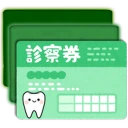
スクリーンショット

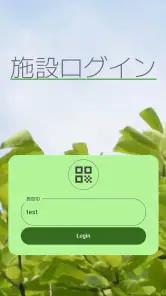

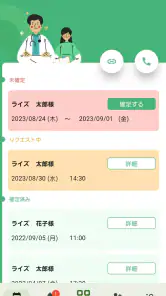
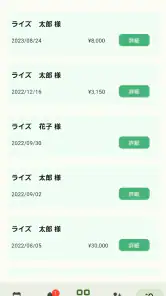
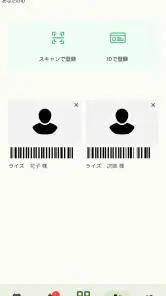
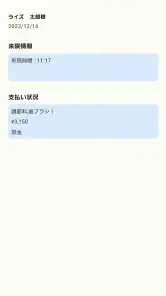
分析: Reviewed
歯科医院の予約をスマートフォンで扱いたい人にとって、Smart-ODは気になる選択肢です。私はこのアプリを、治療そのものを記録する医療アプリというより、通院先との予約管理を身近にするための窓口として見ました。画面に期待する役割を絞って考えると、便利さと慎重さの両方が見えやすくなります。
歯科医院の予約は、電話の受付時間に合わせなければならなかったり、予定変更のたびに連絡が必要になったりします。Smart-ODは、そうした予約まわりの手続きをアプリで扱うタイプのサービスです。忙しい仕事や学校の合間に歯科医院へ連絡したい人には、まず検討しやすい存在だと感じました。
予約管理に絞って見るSmart-ODの使いどころ
開発元はライズ株式会社で、医療カテゴリーに分類されています。無料で使い始められ、対象年齢は三歳以上です。歯科医院の予約などを管理するアプリとして案内されているため、健康情報を詳しく分析したり、診断を受けたりするものと考えるより、通院予定を扱うための補助ツールとして理解するのが自然です。
私が最初に確認したいと思ったのは、「自分が通いたい歯科医院で使えるか」という点です。予約アプリは、アプリ単体を入れればどの医院でも予約できるとは限りません。医院側の運用と結び付いて初めて役立つ種類なので、インストール前に受付や医院から案内されているアプリかを確認しておくのが現実的です。
この確認を省くと、アプリを入れたのに自分のかかりつけ先とつながらず、結局電話をすることになりかねません。逆に、医院からSmart-ODの利用を案内されているなら、予約のために毎回電話をかける方法と比べて、手続きの入口をまとめられる可能性があります。
日常の場面で考えると、仕事中に次回の通院予定を確認したいケースが分かりやすいです。電話をかけにくい時間帯でも、アプリを開いて予約に関する操作を確認できれば、予定調整の負担を抑えられます。家族の通院を管理する場合も、紙の診察券やメモだけに頼るより、スマートフォン上で確認する流れを作りやすいでしょう。
ただし、私はこのアプリを「歯の健康を総合管理するアプリ」としては評価しません。歯磨きの記録、症状の分析、治療内容の解説を中心に求める人には、目的が合わないからです。Smart-ODの価値は、予約という限定された用事を、医院との接点として扱えるところにあります。
ニュースデスクの記事をもっと読む






実際の予約前に整えておきたいこと
初めて使うときは、アプリを開く前に、通院先の名前と受付から受け取った案内を手元に置いておくと進めやすくなります。特に、家族の予約を扱う場合は、誰の予約を操作しているのかを意識することが大切です。本人用と家族用を混同すると、日時を間違えて覚える原因になります。
予約操作は、空き時間を見つけた時点で終わりにせず、最後に日時と対象者を見直す習慣をおすすめします。医療機関の予約は、数十分の違いでも生活への影響が大きくなります。アプリが手続きを簡単にしてくれるほど、確認を省略しないことが重要です。
私は予約を取った直後に、スマートフォンの標準カレンダーや家族との共有メモへ日時を書き写す使い方も有効だと思います。これはSmart-ODの機能を追加する話ではなく、予約アプリと普段の予定管理を分ける工夫です。予約の確認場所を一つに決めるより、通院を忘れたくない人には二重確認が安心につながります。
また、変更やキャンセルをしたいときは、アプリ上で操作できる場合でも、表示された状態を最後まで確認してください。操作途中で画面を閉じると、変更前の予約が残っている可能性があります。医院への連絡が必要な場面では、アプリだけで完結すると決めつけず、受付の指示を優先するのが安全です。
信頼性を考えるときに見るべき範囲
Smart-ODは、平均評価が三点台半ばで、評価を付けた利用者は十人未満です。導入数は一万件を超えています。数字だけで良し悪しを断定するより、医院との相性や、実際に必要な予約手続きが自分の環境で動くかを重視したほうがよいでしょう。
評価数がまだ多いとは言いにくいため、私はレビューの平均だけを信頼の根拠にはしません。医療に関わる予約では、評価が高いかどうか以上に、操作したときに誰の予約を扱っているか分かること、確定状態を確認できること、困ったときの連絡先を把握していることが大切です。
ここで注意したいのは、予約アプリに個人情報や通院に関係する情報を入力する場面があり得ることです。私は、必要な入力欄と任意の入力欄を見分け、目的が分からない情報まで急いで登録しない使い方を勧めます。入力画面で内容を確認し、スマートフォンを家族や他人と共有しているなら、予約情報が見られない環境で操作するのが無難です。
アプリの権限やデータの扱いについては、インストール時と端末の設定画面で自分が確認できる項目を見ておくと安心です。私は、必要性を理解できない権限を勢いで許可するより、まず予約に必要な範囲だけで使えるかを確認します。許可を求められたときは、何のためのアクセスなのかを読んでから判断するのがよいでしょう。
アカウントを作る場面でも、登録した情報、ログイン方法、端末を変えたときの扱いを自分で把握しておきたいところです。家族のスマートフォンで登録した場合、後から自分の端末で確認できるかを先に考えておくと、機種変更時の混乱を減らせます。予約サービスは「入れる」より「あとで戻れる」ことが重要です。
データに触れる瞬間ほど慎重に使う
歯科医院の予約は、単なる予定表とは違います。日時だけでなく、誰がどの医院へ行くのかという情報が関係するため、通知や画面表示にも気を配りたいです。ロック画面に通知内容が表示される設定なら、周囲から見られる可能性を考えて、端末側の通知表示を自分に合う形へ調整してください。
私は、待合室や職場で予約を確認するとき、画面を開いたまま席を離れないようにします。これはアプリの欠点というより、医療関連の情報をスマートフォンで扱うときの基本的な注意点です。指紋認証や端末のロックを使っている人でも、ロック解除後の画面を誰かに見られない配慮は必要です。
家族の予約をまとめたい場合にも、便利さとプライバシーのバランスがあります。親子で同じ端末を使うなら、操作前に対象者を声に出して確認するだけでも取り違えを防げます。高齢の家族の予約を代わりに管理する場合は、本人に日時を伝え、アプリ上の情報だけでなく口頭でも共有すると安心です。
予約情報をスクリーンショットで保存する方法は手軽ですが、画像が写真アプリやクラウドへ自動保存される設定だと、保存先が増えることがあります。私は、必要なときだけ画面を確認し、画像を残す場合は保存場所を意識する使い方を選びます。紙に書くほうが安全な家庭もあり、すべてをアプリへ集約する必要はありません。
端末を買い替えるときも、古い端末に残ったログイン状態や予約画面をそのままにしないことが大切です。新しい端末で使えることを確認した後、古い端末を家族へ渡したり処分したりするなら、アプリからのログアウトや端末の初期化を確認してください。これはSmart-ODに限らず、医療機関との接点を持つアプリ全般で意識したい手順です。
利用者が自分でコントロールできる部分
Smart-ODを安心して使えるかは、アプリの機能だけでなく、利用者が操作を止めたり、入力内容を見直したりできるかにも左右されます。私は、予約を確定する前に画面を一度戻って内容を確認し、不要な情報を入力しないという使い方を基本にします。
登録情報を変更したい、利用をやめたい、端末を変えたいという場面では、アプリ内の設定や医院の受付へ確認するのが現実的です。特に、予約が残った状態でアプリを削除すると、医院側の予約まで自動的に消えるとは限りません。削除を退会やキャンセルと同じ意味で扱わないことが重要です。
予約のキャンセルについても、アプリの操作だけで済むのか、医院への連絡が必要なのかを確認してください。無断で行かないことを避けるため、変更が必要になったら早めに手続きを始めるのがよいでしょう。アプリが便利でも、最終的な診療の約束は医院との間にあるという意識は持っておきたいです。
スマートフォンの操作が苦手な家族に勧める場合は、最初から一人で使わせるより、予約を確認する手順を一緒に練習するほうが向いています。アプリの導入を手伝う人がパスワードを預かる必要はありません。本人が理解できる方法で管理し、必要なときだけ画面を見せてもらう形のほうが、長く安全に使いやすいです。
一方で、予約を電話で済ませたい人には無理に移行する必要はありません。受付と直接話したほうが、症状の変化、希望する時間、付き添いの事情などを伝えやすい場合があります。Smart-ODは、予約の手続きを自分で進めたい人には向きますが、細かな相談を同時にしたい人には電話のほうが適しています。
他の方法と比べたときの立ち位置
紙の診察券や手帳は、電池切れや通信環境を気にせず確認できる強みがあります。家族全員の予定を一冊で見たい人には、紙のほうが分かりやすいこともあります。Smart-ODは、予約に関する操作をスマートフォンへ寄せられる点が利点ですが、紙の代わりにすべてを任せるものではありません。
医院へ電話する方法は、受付担当者へその場で質問できるのが大きな魅力です。初診なのか再診なのか、治療内容について相談したいのか、希望時間に特別な条件があるのかを伝えるなら、会話のほうが早いでしょう。アプリは、条件がはっきりしていて、画面上で自分で予約を進めたいときに力を発揮します。
スマートフォンの標準カレンダーは、通院以外の予定と一緒に見られますが、歯科医院との予約手続きそのものを代わりにはしてくれません。Smart-ODとカレンダーは競合するというより、役割が違います。予約を取る窓口として使い、確定した日時を普段の予定表にも反映する組み合わせが、私には最も実用的に思えます。
また、複数の歯科医院へ通っている人は、どの医院の予約を扱っているのかを特に確認してください。一つのアプリで全ての医療機関を統合できると期待すると、使い勝手に不満が出やすくなります。かかりつけが対応している場合に、特定の医院との予約管理を簡単にするアプリとして考えるのが適切です。
対応環境と導入前の判断
現在のバージョンは一・〇・二二で、Androidでは七・〇以降が動作対象です。比較的古い端末を使っている人は、インストール前にOSのバージョンを確認しておくと安心です。端末の空き容量や通信状態も、予約の途中で困らないよう事前に見ておきたい部分です。
無料で利用できるため、料金を理由に試しにくいアプリではありません。ただし、無料であることと、どの医院でも使えることは別です。私は、医院から案内を受けていて、電話以外の予約手段を試したい人なら導入を検討します。一方、対応医院が分からない人や、医療相談を主目的にする人なら、先に受付へ確認するほうが時間を無駄にしません。
対象年齢が三歳以上でも、幼い子どもが自分で予約を管理するためのアプリという意味ではありません。保護者が子どもの通院予定を扱う場面を想定し、入力内容と予約者を大人が確認する使い方が現実的です。年齢表示だけで操作の難しさを判断せず、実際に家族が扱えるかを見てください。
私は、Smart-ODを使うなら最初の予約で急がないことを勧めます。医院の選択、利用者の確認、日時の確定、通知や予約画面の確認までを一度丁寧に行えば、次回以降の流れを把握しやすくなります。便利さを感じるのは、操作を覚えた後です。
慎重に選びたい人への結論
Smart-ODは、対応する歯科医院との予約管理をスマートフォンで行いたい人に向いた無料アプリです。私は、電話の時間を合わせにくい人、通院予定を自分で整理したい人、家族の予約を確認する役割を持つ人には試す価値があると感じました。
ただし、信頼して使うためには、医院との対応関係、入力する情報、端末の通知、アカウントの扱いを自分で確認する必要があります。予約が確定したかを見直し、変更やキャンセルの方法を把握し、利用をやめるときも予約が残っていないか確認する。この一手間を惜しまない人ほど、アプリの利便性を安全に活かせます。
私なら、かかりつけの歯科医院から利用を案内されている場合に限って導入し、初回は家族や予定表と照合しながら使います。医院へ相談したいことが多い人、複数の医療機関を一括管理したい人、紙や電話のほうが安心できる人には、従来の方法を残す判断も十分に合理的です。
評価は平均三・六で、利用者の声はまだ限られています。そのため、数字だけで決めるより、自分の通院先で必要な予約操作ができるかを基準にしてください。予約の窓口として役割を絞って使い、医療情報を扱う場面では画面と権限を慎重に確認する。そうした使い方なら、Smart-ODは日々の歯科通院を少し扱いやすくしてくれる存在です。
Smart-OD よくある質問
Smart-ODは歯科医院の予約に使えますか?
はい。Smart-ODは、歯科医院の予約などを管理するための医療アプリです。通院に関する予約をスマートフォンから扱いたい人に向いています。実際の利用時には、歯科医院側の対応状況やアプリ内の案内に沿って操作してください。歯科医院との予約管理を目的に使うアプリなので、一般的な健康情報を調べるアプリとは用途が異なります。
Smart-ODはどの端末で利用できますか?
Smart-ODはAndroid向けのアプリで、Android 7.0以降に対応しています。インストールする前に、利用する端末のOSが条件を満たしているか確認してください。対応OSでも、端末の設定や状態によって使い勝手が異なることがあります。ライズ株式会社が提供するアプリとして、公式のアプリストアから入手するのがおすすめです。
Smart-ODとはどのようなアプリですか?
Smart-ODは、日常の情報確認や各種機能をスマートフォンから手軽に利用できるよう設計されたアプリです。画面構成は比較的わかりやすく、基本操作に慣れるまで時間がかかりにくい印象があります。ただし、利用できるサービスや表示内容は、提供元の仕様、地域、アカウントの状態によって異なる場合があるため、インストール前に公式の案内も確認しておくと安心です。
Smart-ODは無料で利用できますか?
Smart-ODは無料でダウンロードできる場合がありますが、すべての機能を無条件で利用できるとは限りません。アプリ内課金、登録プラン、関連サービスの利用料金などが設定されている可能性があります。実際に使い始める前に、アプリストアの料金表示、利用規約、課金画面の説明を確認してください。特に自動更新や追加オプションがある場合は、申し込み内容を慎重に確認することをおすすめします。
Smart-ODを利用するにはアカウント登録が必要ですか?
Smart-ODの機能によっては、メールアドレスや電話番号などを使ったアカウント登録、ログイン、本人確認が必要になることがあります。登録後に利用できる機能が増えるタイプのアプリでは、入力した情報の管理方法や退会手続きも事前に確認しておくと安心です。パスワードを設定する場合は、他のサービスと同じものを使わず、第三者に推測されにくい文字列を設定してください。
メリット
- 運転前のアルコール確認を習慣化しやすい
- 測定結果を記録でき、日々の状態を振り返りやすい
- シンプルな画面で操作に迷いにくい
- 測定履歴を管理し、安全意識の向上に役立つ
- スマートフォンで手軽に確認できる
デメリット
- スマートフォンや対応機器との接続が必要になる場合がある
- 測定値は環境や機器の状態によって変動することがある
- アプリだけで正確な飲酒判断を完全に代替できない
- 対応する端末やOSに制限がある可能性がある
- 継続利用には毎回の測定と記録が必要になる
- カテゴリー
- 医療
- バージョン
- 1.0.22