PDFリーダー・編集・スキャン・OCR
- 0.00
- 0.0
- インストール数
- 100.00K
- 価格
- Free
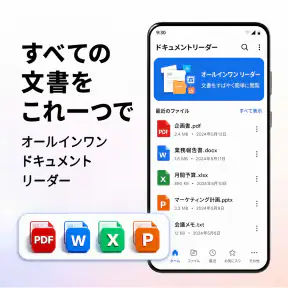
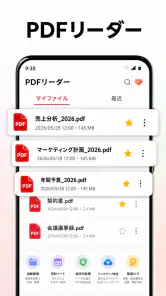
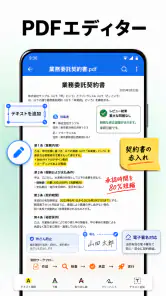
スクリーンショット
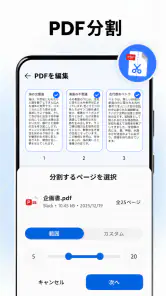
分析: Reviewed
PDFリーダー・編集・スキャン・OCRは、PDFを読むだけでなく、署名や文字認識、形式変換までまとめて扱いたい人向けのアプリです。私は、資料を確認するところから手元の書類をデジタル化するところまで、一つのアプリでつなげられる点に実用性を感じます。一方で、機能が多いぶん、読むだけの用途に絞る人には少し大がかりかもしれません。
読む作業では、機能の多さより見つけやすさが大切
PDFを開いて内容を読むのは、このアプリの基本的な使い方です。長い資料を確認するときは、単にページを表示できるだけでなく、必要な箇所へ移動したり、読み終えた位置を保ったりできるかが使い勝手を左右します。書籍や参考資料をよく読む人にとって、PDF閲覧を中心にしつつ、編集や変換にも手を伸ばせる構成は便利です。
ただし、閲覧できる形式が多いことと、それぞれが読書専用アプリ並みに読みやすいことは別です。EPUBの本をじっくり読むことが中心なら、文字サイズや余白、読書位置の扱いなど、自分が重視する部分を実際のファイルで確かめてから使い続けるのが賢明です。WordやExcel、PowerPointの資料も開けるため、形式の違う添付ファイルを急いで確認したい場面には向きますが、複雑なレイアウトの再現まで当然のように期待するのは避けたいところです。
私なら、まず頻繁に読むPDFを一つ、表のある文書を一つ、EPUBを一つ用意して、ページ送りや拡大、文字の見やすさを比べます。こうすると「何でも開ける」という便利さだけで判断せず、自分の読書習慣に合うかを見極められます。特に細かな注釈や図表が多い資料は、画面を拡大したときに全体の位置を追いやすいかも確認したい点です。
読むだけの人と、書類を整える人では評価が変わる
このアプリは書籍&参考書のカテゴリにありながら、読む以外の書類作業にも対応しています。Funsol Technologies FZE LLCが開発し、無料で導入できるため、まず閲覧用として試し、必要に応じて編集やスキャンも使うという入り方ができます。インストール数は十万件を超えており、PDFを読む人だけでなく、複数の形式を扱いたい人にも選ばれているアプリです。
通常のPDFビューアと比べると、利点は閲覧と作業を分けずに済むことです。別の編集アプリへ移る回数が減れば、ファイルを探し直したり、似た名前の複製を作ったりする手間も抑えやすくなります。その反面、読書専用アプリのような落ち着いた操作感や、専門のオフィスアプリの細かな編集機能を期待すると、用途によっては物足りなさが出るでしょう。私は「一つで全部を完璧にする道具」ではなく、「よくある書類の用事をまとめる道具」と捉えるのが合っていると思います。
画面操作と、手や目への負担を考える
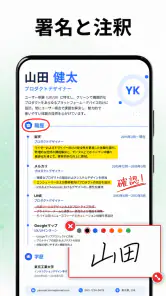
PDF編集では、小さなボタンを押したり、文書上の狙った位置を選んだりする場面が増えます。署名を加えるときも、読み取りやすい表示と、正確に操作できることの両方が大切です。手の動きに制約がある人や、細かなタップが苦手な人は、編集を始める前に、普段使う端末でボタンの押しやすさや誤操作の起きにくさを試してください。アプリの機能がそろっていても、タッチ操作の負担が自分に合うとは限りません。
ニュースデスクの記事をもっと読む






視覚面では、長文を読むときに拡大表示がどれほど快適か、ページ全体と細部を行き来しやすいかが重要です。資料によっては、拡大すると一度に見える範囲が狭まり、行を追う負担が増えます。図表や小さな文字を頻繁に読むなら、画面の明るさや文字のコントラストも含め、実際の利用環境で確認するのがおすすめです。私は、暗い場所で長時間読むより、照明のある環境で必要な部分を短く確認する使い方のほうが無理が少ないと感じます。
OCRは、画像として取り込んだ書類から文字を扱うための機能です。紙の案内や配布資料をあとで検索・引用したいときに役立つ可能性がありますが、読み取り結果は元の紙の状態や印字の鮮明さに左右されます。傾いた撮影、影のかかったページ、薄い文字では誤認識が混じりやすいため、重要な氏名や金額をそのまま信じず、原本と照らし合わせるのが安全です。これは機能の弱点というより、OCRを使うときに欠かせない確認作業です。
スキャンから共有用のPDFまで、無理のない手順で
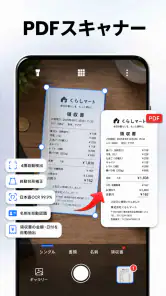
たとえば、外出先で受け取った申込書を持ち帰るのを忘れたくない場面を考えてみます。手元の紙をスキャンし、読み取った文字を必要に応じて確認し、PDFとして保存しておけば、あとで内容を見返す流れを作れます。署名が必要な書類なら、紙を印刷して再び撮影するのではなく、PDF上で署名を加える使い方も候補になります。ここで大切なのは、保存前にページの向き、端の切れ、署名の位置を確認することです。
もう一つの実用的な工夫は、OCRを「完全な文字起こし」として扱わず、探しやすくする補助として使うことです。たとえば講義資料や会議の配布物を取り込んだら、まず見出しや固有名詞を目で確かめ、誤認識があれば元のページを見ながら修正・確認します。検索の手掛かりが増えるだけでも、紙の束を何度もめくるより効率的です。正確な記録が必要な契約書や公的書類では、OCR結果だけを根拠にせず、必ず元資料を参照したいところです。
書類の種類が混在する人にも使い道があります。メールで届いたPDFはそのまま読み、表計算の資料は内容を確認し、プレゼン資料は移動中に目を通す、といった場面です。ただし、閲覧と本格編集は区別して考えましょう。レイアウト調整や計算式の修正、スライドの細かな作り込みが目的なら、各形式に特化したアプリのほうが適しています。このアプリは、外出中の確認や簡単な処理を担う道具として考えると、期待と実際の差が小さくなります。
場所や状況に合わせて使うときの注意
最低対応OSは8.0で、年齢区分は3歳以上です。こうした条件は利用できる端末や家庭での扱いを考える際の目安になりますが、年齢区分だけで操作の簡単さや、あらゆる人への使いやすさが保証されるわけではありません。子どもが使う場合は、閲覧する書類や編集内容を大人が確認し、購入を伴う操作にも注意を払うのがよいでしょう。
料金面では無料で始められますが、アプリ内購入はアイテムあたり三千九百九十円です。まずPDFを開く、複数形式の資料を読むといった基本の使い方を試し、自分が必要とする機能が購入対象かどうかをアプリ内で確認してから判断するのがおすすめです。無料という入口だけを見て、すべての作業が追加費用なしで完結すると考えないほうが安心です。
通勤中や待ち時間に資料を読む用途では、必要なファイルをあらかじめ端末に用意しておくと、探す時間を減らせます。周囲が騒がしい場所では音声ではなく画面で確認できることが利点ですが、細かな文字や反射の強い画面は読みづらさにつながります。反対に、机で複数ページを比較したり、長い契約書を丁寧に確認したりするなら、スマートフォンだけに頼らず、大きな画面で読む選択肢も考えたいところです。
読み上げや色の調整など、視覚・聴覚・運動面の支援が必要な人は、端末側の支援機能との組み合わせを含めて試す価値があります。ただし、アプリがどの支援機能にどの程度対応するかは、実際の端末と文書で確認する必要があります。たとえばスクリーンリーダーを使う人なら、メニューだけでなく、PDF内の本文や編集ツールまで順に操作できるかを確かめると、導入後の行き詰まりを減らせます。
便利さの裏にある、確認と操作の負担
機能が集約されていると、読むだけのつもりで開いたときに、編集や変換の選択肢が目に入り、目的の操作へすぐ進めないことがあります。初めて使う人は、一度にすべての機能を覚えず、まず閲覧、次に署名やスキャンというように使う目的を一つずつ試すと迷いにくいでしょう。自分が使わない機能まで把握しようとするより、日常の流れに必要な操作だけ覚えるのが現実的です。
また、スキャンとOCRは紙の状態に左右されるため、書類をそのまま完璧なデータにできると期待しすぎないことも大切です。書き込みや折り目がある紙、文字の薄い領収書などは、取り込んだあとに読みやすさを確認しましょう。とくに提出用の書類では、見切れやページ順の間違いがないかを一枚ずつ確認し、必要なら別の方法で取り込み直します。素早く処理できることと、確認を省けることは同じではありません。
大量の文書を分類・保管することが中心なら、ファイル管理に特化した仕組みや、組織で決められた業務アプリのほうが向く場合があります。高度なPDF編集を日常的に行う専門職にも、専用ソフトが適することがあります。反対に、たまに署名する、紙を一枚スキャンする、異なる形式の資料を外で読む、といった複合的な用事なら、閲覧と簡単な処理をまとめられる利点が生きます。
私なら、まず読む・取り込む・署名するの順に試す
現在のバージョンは1.1.8です。更新状況を重視する人は、導入時にアプリ内の表示やストアの情報も確認し、自分の端末で必要な操作ができるか試すとよいでしょう。数字だけで完成度を判断するより、手持ちの書類で読みやすさ、OCRの確認しやすさ、署名操作のしやすさを一通り確かめるほうが、向き不向きを正確に見つけられます。
私が人に勧めるなら、まず日常的に読むPDFを開き、次に一枚の紙をスキャンし、最後に署名が必要なテスト用書類で編集を試してもらいます。この順番なら、閲覧の快適さを確かめてから、手を動かす機能へ進めます。OCRを使う場合は、誤認識を見つけやすい短い文書から始めると安心です。こうした小さな確認だけでも、購入機能が自分に必要か、別のアプリを併用すべきかを判断しやすくなります。
結論として、PDFリーダー・編集・スキャン・OCRは、PDFを読むだけでなく、紙資料の取り込みや署名、異なる形式の文書確認も一か所で済ませたい人に向くアプリです。読みやすさや操作のしやすさは端末、書類、使う人によって変わるため、アクセシビリティを重視する場合は実物の資料で試すのが欠かせません。読む専用の軽いアプリや、精密な編集に特化したソフトを求める人には別の選択肢が合うこともありますが、日々の書類作業をほどよくまとめたい人には、無料で試して自分の手順に合うか確かめる価値があります。
PDFリーダー・編集・スキャン・OCR よくある質問
PDFリーダー・編集・スキャン・OCRでは、どのようなことができますか?
このアプリは、PDFファイルの閲覧を中心に、文書の編集、紙の書類のスキャン、OCRによる文字認識などをまとめて利用したい人向けのツールです。利用できる機能や編集できる項目は、アプリのバージョンやプランによって異なる場合があります。インストール前に、必要な機能が現在のアプリ説明に含まれているか確認してください。
紙の書類をスキャンしてPDFに保存できますか?
カメラを使って書類を取り込み、PDFとして保存する機能が用意されている場合、領収書や配布資料などをデジタル化して管理できます。撮影時は書類全体を明るい場所で平らに置き、四隅が画面に収まるようにすると読み取りやすくなります。スキャン機能の利用にはカメラへのアクセス許可が必要になることがあります。
OCR機能は日本語の文字も認識できますか?
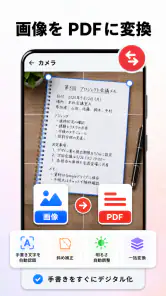
OCRは画像やスキャンしたページから文字を読み取り、検索やコピーに使えるテキストへ変換する機能です。ただし、日本語に対応しているか、縦書きや複雑なレイアウトをどの程度認識できるかは、アプリの仕様や利用環境によって異なります。重要な文書では、認識結果に誤りがないか原本と照らし合わせて確認するのがおすすめです。
PDFの編集や注釈には、料金がかかりますか?
PDFの閲覧や基本的な操作は無料で使える場合がありますが、編集、変換、OCR、広告の非表示など、一部の機能が有料プランやアプリ内購入の対象となることがあります。料金体系や無料利用の範囲は変更される可能性があるため、ダウンロード前にストアの説明とアプリ内の購入条件を確認してください。定期購入の場合は更新・解約条件にも注意しましょう。
PDFリーダー・編集・スキャン・OCRを使う際、ファイルの安全性や権限で注意することはありますか?
PDFの読み込みやスキャンには、端末内のファイルやカメラへのアクセス許可を求められることがあります。許可を与える前に、アプリのプライバシー情報やデータの取り扱いを確認し、機密性の高い書類を扱う場合は特に慎重に判断してください。クラウド保存や共有を利用する際は、送信先と共有範囲を確認し、必要に応じて原本のバックアップも保管しましょう。
メリット
- PDFの閲覧から編集、スキャンまで1つのアプリで対応できる
- OCR機能で、スキャンした文書の文字を検索・活用しやすい
- 紙の書類をデジタル化して、持ち運びや整理の手間を減らせる
- 注釈や編集機能を使えば、書類への書き込みもアプリ内で完結
- PDFを扱う作業をまとめられ、複数アプリを使い分けずに済む
デメリット
- OCRの認識精度は、文字のかすれや撮影状態に左右される
- 細かな編集作業は、スマートフォンの画面では操作しづらい場合がある
- スキャンやOCRの利用時は、端末のカメラや保存領域が必要
- 多機能なため、目的のツールを見つけるまで慣れが必要
- PDFの編集・変換など、一部機能に利用制限がある場合がある
- カテゴリー
- 書籍&参考書
- バージョン
- 1.1.8