My図鑑 〜コレクション管理・整理アプリ〜
- 82.00
- 4.2
- インストール数
- 10.00K
- 価格
- Free

スクリーンショット
分析: Reviewed
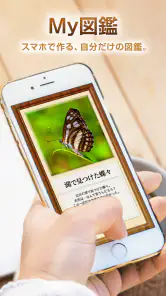
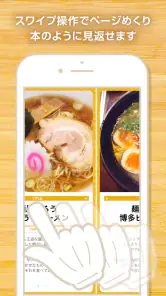
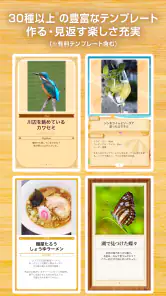
家族で集めているものを、あとから思い出せる形に残したい。そんな場面で私が試して便利だと感じたのが、KAIHAWKのMy図鑑です。生き物やホビーなどのコレクションを、自分で整理して図鑑のようにまとめられる書籍・参考書カテゴリーのアプリで、無料で始められるのが大きな魅力です。
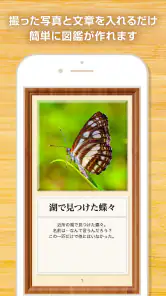
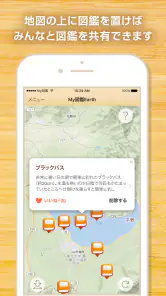
たとえば、子どもが公園で見つけた昆虫、家族旅行で撮った生き物、趣味で集めているカードやフィギュアなどを、写真とメモを組み合わせて記録できます。単なる写真置き場ではなく、「これはいつ、どこで、誰が見つけたものか」を振り返るための個人コレクション図鑑として使える点が印象に残りました。
家族で使うときに見えてくる、このアプリの良さ
家庭での使い方として分かりやすいのは、共有端末を順番に使って記録を増やしていく方法です。休日に子どもが捕まえた虫を撮影し、その場では名前が分からなくても、あとで調べた内容をメモに加える。次の外出で同じ種類を見つけたら、前の記録と見比べる。この流れなら、観察日記とコレクション管理を一つの場所にまとめられます。
ホビー用途でも、家族との会話を生みやすいと感じました。たとえば、家にある模型やカードを登録しておけば、持っているものを確認しながら次に探したいものを決められます。子どもが集めたものを親が整理することもできますし、親の趣味を子どもが眺める図鑑としても使えます。
ここで大切なのは、最初から完璧な分類を作ろうとしないことです。私はまず「今週見つけたもの」「家にあるホビー」「旅行で見た生き物」のように、目的ごとのまとまりを作るほうが続けやすいと思います。分類を細かくしすぎると、登録のたびに迷いが増え、家族で使う場合は入力する人によって基準もばらばらになりがちです。
共有端末で使うなら、撮影した写真をその場で登録する人と、あとで情報を整える人を分ける運用も現実的です。子どもは写真と短い名前だけを入れ、親が帰宅後に場所や観察メモを補う。こうすれば、入力の負担を子どもに押しつけず、記録そのものを家族の活動にできます。
最初の登録で決めておきたい境界線
このアプリを家庭用の共有ノートとして使う場合、最初に考えたいのは「誰のコレクションとして記録するか」です。家族全員のものを一つにまとめるのか、子どもごとに分けるのか、親のホビーだけは別にするのか。アプリを入れた直後に登録を始める前に、このルールを決めておくと後から整理しやすくなります。
ニュースデスクの記事をもっと読む






特に、同じ端末を複数人が使う場合は、記録の見出しに所有者や発見者を入れる方法が役立ちます。「ゆうた・公園」「母・旅行」「家族・共有」のように、名前や用途を短く付けておけば、一覧を見返したときに誰の記録か判断しやすくなります。これはアプリの特別な家族機能に頼る方法ではなく、入力ルールで混乱を減らす工夫です。
一方で、個人用の記録と家族に見せる記録を完全に分けたい人は、共有端末での運用に向かない場合があります。家族に見られたくない趣味や、個人的なメモまで同じ環境に入れると、管理の境界が曖昧になるからです。そういう場合は、家庭用の図鑑として公開してよいものだけを登録し、個人的な情報は別の方法で管理するほうが安心です。
写真を登録するときも、背景に住所や学校名、名札などが写り込まないように気をつけたいところです。生き物の観察記録では場所を残したくなりますが、細かい位置情報が必要かどうかは家族で判断したいものです。私は、外出先の名前を大まかに書く程度から始め、後から残したい情報だけ追加する使い方を勧めます。
家族の入力をそろえるための実用的な工夫
コレクション管理アプリは、登録件数を増やすことより、あとで見返せることのほうが重要です。家族で使うなら、名前、見つけた日、場所、ひとことメモのように、最低限の入力項目を決めておくと記録の品質がそろいます。すべてを長文にする必要はありません。短いメモでも、写真と組み合わさると記憶を呼び戻す手がかりになります。
子どもがまだ文字入力に慣れていない場合は、親が聞き取った内容を簡潔に登録する方法が使いやすいです。「赤い羽」「川の近く」「初めて見た」のような言葉を残すだけでも、その日の体験が記録になります。大人が正しい分類名を先に決めてしまうより、子どもの表現を残しておくほうが、あとから見たときに楽しい記録になることもあります。
逆に、ホビーの在庫管理では、感想よりも重複を防ぐ情報が重要です。シリーズ名、色、状態、所有者など、買い物前に確認したい項目を短く決めておくと、同じものをもう一度買う失敗を減らせます。店頭で一覧を確認する使い方を考えるなら、入力を装飾しすぎず、判断に必要な情報を目立たせるのがコツです。
私は、登録後に一度だけ整理する時間を作るのもおすすめします。外出直後は写真だけ、週末に名前やメモを追加するという二段階の流れです。撮影したその場で詳しく書こうとすると、観察や会話が中断されます。まず記録を逃さず、あとで整えるほうが、家族での利用では無理がありません。
年齢に合わせた使い方と、見せる情報の考え方
対象年齢は3歳以上なので、親子で生き物や収集物を記録する用途とは相性がよい部類です。ただし、年齢表示だけで子どもに任せきりにするのではなく、端末を誰が使うか、どんな写真を残すかは大人が一緒に決めたいところです。幼い子どもには撮影や名前選びを任せ、保存や整理は保護者が確認する役割分担が向いています。
このアプリは、子ども向けの学習教材として答えを自動的に教えてくれるものというより、自分で集めたものを振り返るための道具です。生き物の名前や分類を正確に知りたい場合は、図鑑や信頼できる資料と併用するのがよいでしょう。記録する場所と調べる場所を分けることで、入力内容をうのみにせず、親子で確認する習慣も作れます。
家族間の信頼という面では、登録内容を勝手に書き換えないルールも役立ちます。子どもの記録に親が修正を加えるときは、正解に直すだけでなく、元の表現をメモに残すと、本人の観察が尊重されます。ホビーの所有物でも、誰のものかを曖昧にしないことが大切です。共有図鑑だからといって、すべてを共同所有として扱う必要はありません。
また、家族に見せるための図鑑と、自分だけの整理帳では、適した情報量が違います。みんなで見るなら写真と短い説明を中心にし、個人の管理では購入候補や状態など、少し細かいメモを加える。この二つを同じ感覚で作らないことが、長く使うためのポイントです。
一般的な写真アプリやメモとの違い
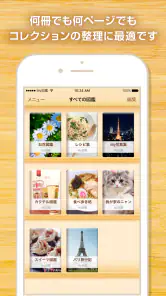
写真アプリだけでもコレクションを保存できますが、写真が増えると「どれが登録済みか」「同じ種類を何度見つけたか」が分かりにくくなります。アルバム名を作るだけでは、観察日や個別のメモを後から探すのにも手間がかかります。My図鑑は、写真を思い出として置くだけでなく、収集物を一覧として眺める目的に向いています。
一般的なメモアプリと比べると、文章を中心に管理したい人には別の選択肢が合うこともあります。長い観察記録、家族で同時に編集する文章、複雑な表計算のような管理をしたい場合は、専用のノートや表計算アプリのほうが柔軟です。一方で、写真を中心に「自分の図鑑」を作りたいなら、文章作成の自由度より一覧性を優先できるこのアプリの方向性が合います。
紙の図鑑ノートと比べると、写真を貼る手間を減らせるのが利点です。外出先で見つけたものを記録し、帰宅後に整理する流れを作りやすい。ただし、紙に手で描く楽しさや、ページをめくる感覚を重視する子どもには、紙のノートを完全に置き換えるものではありません。私は、現場ではアプリ、絵や詳しい感想は紙という併用も十分ありだと思います。
無料で始める前に知っておきたい使い分け
価格は無料なので、家族で試す入口としては始めやすいです。まず一つのテーマだけ登録し、操作や整理の感覚が家庭に合うか確かめてから広げるのがよいでしょう。最初から大量の写真を移すより、最近の外出や現在集めているホビーから始めたほうが、使い勝手を判断しやすくなります。
アプリ内購入はアイテムごとに百五十円から四百円です。無料で使い始められる一方、追加機能や内容に費用をかけるかどうかは、家族で目的を決めてから判断したいところです。子どもが操作する端末では、購入について保護者が先に確認し、必要なものだけ選ぶ運用が安心です。
私なら、まず無料の範囲で「登録が続くか」「一覧を見返すか」「家族の入力ルールが守れるか」を確認します。数日だけ試して終わるなら、追加購入を急ぐ必要はありません。逆に、観察や収集の習慣が定着し、図鑑を長く育てたいと感じた時点で、必要な項目だけ検討するのが無駄の少ない進め方です。
端末環境と、長く使うための確認ポイント
Androidでは7.0以上が必要で、現在のバージョンは11.6.0です。比較的新しい端末だけでなく、条件を満たす手元の端末で始められるか確認しておくと安心です。家族の共有端末で使うなら、撮影しやすいか、画面を見ながら入力しやすいかも重要です。スペック上の条件だけでなく、実際の持ちやすさが継続性を左右します。
アプリの評価は平均4.2で、評価数は二百二十件、レビュー数は八十二件です。利用規模は一万回以上のインストールに達しています。私は、これらを安心材料の一つとして見る一方、家族の使い方に合うかどうかは、実際に少数の記録を作って判断するのがよいと思います。評価の高さだけで、すべての家庭に合うとは限りません。
開発元はKAIHAWKで、公開日は2018年6月23日です。長く提供されているアプリを試したい人には検討しやすい要素ですが、家庭で大切な記録を残すなら、定期的に内容を見直す習慣も作っておきたいものです。写真やメモを一か所に集めるほど、端末の変更や整理のタイミングを意識しておく価値があります。
特に、子どもの成長記録として使う場合は、アプリだけを唯一の保管場所にしない考え方が大切です。お気に入りの記録を家族で見返したり、必要な写真を別の方法でも保管したりすれば、図鑑を思い出の入口として活用できます。これはアプリの機能を増やす話ではなく、大切な記録を一つの場所に集中させすぎないための実用的な備えです。
どんな家庭に向き、誰には合いにくいか
向いているのは、写真を撮るだけで終わらせず、あとで分類やメモを加えたい家庭です。子どもの昆虫観察、旅行先の生き物集め、カードや模型の所有状況の整理など、テーマがはっきりしているほど使い道が見えます。親が管理者になりすぎず、子どもが見つけたものを自分の言葉で残せるようにすると、単なる在庫表になりません。
反対に、家族全員が同時に別々の端末から編集したい人、細かな権限を分けたい人、複雑な在庫情報を表形式で管理したい人には、別のサービスのほうが合う可能性があります。共有機能やアカウントの境界を重視する場合も、家庭で必要な運用を先に整理してから選ぶべきです。このアプリを家族向けに使う場合は、機能で自動解決するより、入力ルールと端末の使い方で整える場面が多くなります。
また、すぐに正確な生物データがそろうことを期待する人にも、少し方向が違います。これは専門図鑑そのものではなく、自分が集めた記録を育てるアプリです。名前の確認や分類の学習は別の資料で行い、ここでは家族の発見や所有物を分かりやすく残す。その役割分担を理解できる人ほど、満足しやすいでしょう。
家庭で試すなら、この順番が無理なく続く
最初の週は、家族でテーマを一つだけ決めます。昆虫、旅行先の生き物、カードなど、登録する対象を絞ると、一覧の見え方と入力の負担を確認できます。次に、名前と短いメモだけで数件登録し、子どもと親のどちらがどの作業を担当するか決めます。
二週目以降は、写真を撮った当日に最低限だけ保存し、週末に情報を整えます。重複しているものや、誰の記録か分からないものをそのタイミングで見直します。ここで分類を増やしすぎず、実際に検索や見返しで困った部分だけルールを追加するのがコツです。
家族で見る時間も、長く設定する必要はありません。夕食後に新しく増えた記録を数件見るだけでも、登録が習慣になります。子どもの記録に質問をしたり、次に探したいものを決めたりすれば、アプリが会話のきっかけになります。管理作業だけにすると続きにくいので、発見を楽しむ時間として扱うのがよいでしょう。
私の結論は、My図鑑は家庭の共有端末でも使いやすい「見つけたものを家族の記憶に変える」タイプのアプリだということです。無料で始められ、3歳以上の子どもと一緒に試しやすく、生き物やホビーを写真中心に整理できます。評価は平均4.2で、インストールも一万回以上ありますが、価値を決めるのは数字より、家庭で記録の境界と入力方法を決められるかです。
家族のコレクションを気軽に育てたいなら、まず小さなテーマから試す価値があります。一方で、複数アカウントの厳密な分離、同時編集、専門的なデータ管理を求めるなら、写真管理や表計算に強い別の道具を選んだほうが快適です。私は、子どもの発見を親が整理し、週末に一緒に見返す家庭には特におすすめします。記録を増やすことより、あとで「これ、いつ見つけたんだっけ」と笑いながら振り返れることを重視する人に向いた一作です。
My図鑑 〜コレクション管理・整理アプリ〜 よくある質問
My図鑑は、どの年齢層の人が利用できますか?
対象年齢は3歳以上で、子どもから大人まで幅広く使えるコレクション整理アプリです。生き物の観察記録や、好きなホビーの収集品、旅行の思い出など、身近なテーマを自分だけの図鑑にまとめられます。アプリの利用や端末の操作に慣れていない場合は、写真や情報を登録する際に保護者や家族と一緒に試すと、より安心して使い始められます。
My図鑑 〜コレクション管理・整理アプリ〜は、どのようなアプリですか?
My図鑑は、写真やメモを使って、自分だけのコレクション図鑑を作成・整理できる管理アプリです。フィギュア、植物、昆虫、御朱印、読書記録、旅行先の思い出など、分類方法を自由に決めて登録できます。集めたものを一覧で見返したい人や、所有品の情報を分かりやすく管理したい人に向いています。書籍&参考書のカテゴリに属し、開発元はKAIHAWKです。
登録できるコレクションの種類や件数に制限はありますか?
基本的には、特定のジャンルに限定されず、ユーザーが好きな対象を登録できます。写真、名称、説明、取得日、場所などを組み合わせれば、用途に応じたオリジナル図鑑として利用可能です。ただし、登録件数や作成できるカテゴリ数、利用できる機能には、端末環境やアプリのバージョン、料金プランによる違いがある場合があります。まずは管理したいコレクションを少数登録し、使い方が自分の整理方法に合うか試してみるとよいでしょう。
写真やメモを使って、どのようにアイテムを管理できますか?
コレクションごとに画像を設定し、名前や詳細情報を入力することで、後から内容を確認しやすく整理できます。購入日や発見場所、状態、感想などをメモしておけば、単なる写真アルバムではなく、記録性の高いデータベースとして活用できます。カテゴリ分けや並び替えに対応している場合は、数が増えても目的のアイテムを探しやすい点が便利です。記録項目を自分なりに工夫すると、趣味の記録にも日々の発見の整理にも役立ちます。
My図鑑は無料で利用できますか?課金は必要ですか?
My図鑑は無料でダウンロードでき、アプリ内には1アイテムあたり150円から400円の課金があります。必要な機能や購入内容を確認してから利用するのがおすすめです。基本的な使い方を試したうえで、追加機能が必要かどうか判断すると、無理のない範囲でコレクション管理を始められます。購入を進める際は、画面に表示される価格や内容を確認しましょう。
メリット
- 写真やメモを使って、自分だけの図鑑を手軽に作成できる
- コレクションを分類・整理しやすく、登録数が増えても管理しやすい
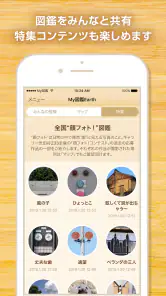
- 好きなテーマごとに記録でき、趣味の振り返りや共有に便利
- アイテムの情報を細かく残せるため、収集状況を把握しやすい
- 日々の発見や所有品を記録する習慣づくりに役立つ
デメリット
- 登録項目が多い場合、最初のカテゴリー設定に時間がかかる
- 大量の画像を保存すると、端末のストレージを消費しやすい
- 高度な検索や自動分類を求める人には機能が物足りない
- データ移行やバックアップ方法は事前に確認しておきたい
- コレクションを公開・共有する機能には制限を感じる場合がある
- カテゴリー
- 書籍&参考書
- バージョン
- 11.6.0