メロンブックス 公式アプリ
- 193.00
- 4.4
- インストール数
- 50.00K
- 価格
- Free

スクリーンショット

分析者: Reviewed
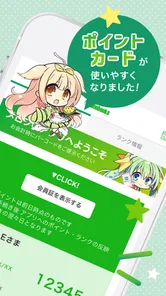
メロンブックスの店舗を利用する人にとって、買い物のたびにポイントカードを持ち歩かなくてよい点はかなり便利です。私が使ってまず感じたのは、このアプリが大きな通販サービスというより、実店舗での会計を少し楽にするためのポイントカードアプリとして作られていることでした。目的がはっきりしているので、店舗で提示する使い方に合う人なら、余計な機能に迷わず使えます。
一方で、アプリを入れればすぐにすべてが解決するタイプだと思っていると、最初の設定や会計前の準備で戸惑うかもしれません。ポイントを貯める、使うという基本はシンプルですが、スマートフォンの状態やログイン状況、画面表示のタイミングが実際の使いやすさに影響します。この記事では、私が利用時に確認したい順番を中心に、つまずきやすい場面と対処の考え方をまとめます。
店舗で使う前に知っておきたいこと
このアプリは、株式会社メロンブックスが提供するショッピング向けのアプリです。無料で利用でき、対象年齢は3歳以上。Androidでは最低でもOS 10が必要なので、古い端末を使っている場合は、インストール前に端末のバージョンを確認しておくと安心です。現在のバージョンは12.18.0.0で、ストア上では五万件を超えるインストールがあります。
評価は平均4.4で、評価数は約二千件です。数字だけで判断するより、実店舗でポイントカードを使いたいかどうかで向き不向きを考えるのが大切です。通販の商品検索や作品情報を中心に探している人には、一般的な通販アプリのほうが目的に合うでしょう。反対に、メロンブックスの店舗で会計する機会があるなら、財布の中のカードを一枚減らせる意味があります。
私なら、初めて店舗へ行く直前ではなく、家にいる余裕のあるときにインストールします。会計の列で初回設定を始めると、通信状態や端末の明るさ、画面遷移に気を取られやすいからです。アプリを開いて、ポイントカードを表示するところまで一度確認しておけば、店内では提示に集中できます。
最初につまずきやすいのは会計直前
よくある失敗は、レジでアプリを探し始めることです。ホーム画面のどこに置いたか分からない、端末のロックを解除するのに時間がかかる、通信が不安定で画面の表示を待つ、といった小さな問題が重なると、紙やプラスチックのカードより手間に感じます。
私は店舗に入る前に、アプリを一度起動しておく使い方を勧めます。端末のバッテリーが少ない日や、他のアプリを大量に開いている日は特に、早めに画面を確認しておくと落ち着いて会計できます。提示する画面をすぐ出せるよう、アプリの位置を分かりやすくしておくのも地味ですが有効です。
ニュースデスクの記事をもっと読む






ここで重要なのは、ポイントを付けてもらう場面と、ポイントを使う場面を自分の中で分けて考えることです。会計前に「貯めるだけなのか、今回は使うのか」を決めておけば、レジでの説明が短くなります。ポイントの扱いを曖昧にしたまま提示すると、使うつもりだったのに貯めるだけになった、という行き違いを避けにくくなります。
インストール後に確認したい端末側の条件
Android端末で使う場合、まずOSが10以上かを確認します。アプリが入らない、更新できないというときは、いきなり再インストールを繰り返すより、端末のOSと空き容量を先に見るほうが効率的です。ストア自体が正常に動いているか、他のアプリは更新できるかも切り分けの材料になります。
インストールできたのに起動しない場合は、端末を再起動し、アプリを最新の状態にできるか確認します。現在のアプリ版は12.18.0.0ですが、端末によって更新の反映時期が異なることがあります。更新ボタンが表示されないからといって、すぐにアプリの故障だと決めつけないほうがよいでしょう。
画面が途中で止まるときは、Wi-Fiとモバイル通信を切り替えて試すのも基本的な確認になります。店舗内では電波が安定しない場所もあるため、店の中で初めて起動するより、入店前に表示を確認しておくほうが安全です。これは特別な裏技ではありませんが、ポイントカードとして使うアプリでは効果の大きい準備です。
アカウントや表示で迷ったときの順番
ログインや登録に関係する画面で止まった場合は、入力内容を急いで何度も送信しないことが大切です。メールアドレスなどを入力する場面では、前後に余分な空白が入っていないか、英数字の大文字小文字を間違えていないかを落ち着いて確認します。スマートフォンの自動入力が別の情報を入れていないかも見ておきたいところです。
認証や確認のためのメールを待つ場合は、迷惑メールの振り分けや受信設定を確認します。ただし、短時間に再送を繰り返すと、どのメールが最新なのか分かりにくくなります。私は一度送信したら少し待ち、届いた案内の内容を確認してから次の操作へ進むようにしています。
画面が白くなる、ボタンを押しても反応しないといったときは、アプリを閉じて再起動するだけで戻ることがあります。それでも変わらないなら、通信を切り替え、端末を再起動し、ストアで更新状態を見るという順番が分かりやすいです。いきなりデータを消したり削除したりするのは、登録状況の確認が必要になる可能性があるため、最後に回したい方法です。
会計時の実用的なワークフロー
私が一番使いやすいと思う流れは、家でアプリを起動する、店舗に着いたらポイントカード画面を開ける状態にする、会計前にポイントを貯めるか使うか決める、レジで提示する、という順番です。買い物を始める前に準備を終わらせることで、商品選びと会計操作を分けられます。
スマートフォンの画面が暗いと、提示時に読み取りや確認がしづらくなることがあります。明るさを一時的に上げ、画面ロックがすぐかからないように準備しておくと、操作が短くなります。ただし、店内で長時間画面を開いたままにする必要はありません。提示が終わったら、個人情報が見える画面をそのまま放置しないよう閉じる習慣をつけると安心です。
ポイントを使いたい買い物では、会計が完了する前にその意思を伝えるのが自然です。会計後に思い出しても、処理を戻せるとは限りません。アプリの問題というより、ポイント利用のタイミングを自分が逃さないことが重要です。私はレジへ向かう前に、購入金額とポイント利用の希望を頭の中で決めておくようにしています。
スマートフォンを家族と共有している人は、誰のポイントカードを表示しているかにも注意が必要です。複数人で同じ端末を使う場合、会計前に表示中の情報を確認しないと、意図しないカードを提示する可能性があります。自分専用の端末で使う場合より、共有端末では一呼吸置く手順を加えたほうがよいでしょう。
ポイントが反映されないと感じた場合
買い物後にポイントがすぐ変わらないと感じても、まず会計が正しく完了したか、提示する画面を間違えていなかったかを確認します。アプリを閉じて開き直すことで表示が更新されることもあります。通信状態が悪い場所では、表示だけが遅れている可能性もあるため、店を出てから落ち着いて再確認するのも一つの方法です。
それでも納得できない場合は、購入時のレシートを捨てずに保管しておくのが実用的です。購入日時や会計内容を後から説明する必要が生じたとき、記録があるほうが確認しやすくなります。私はポイント関連の操作に不安がある日は、レシートをその場で処分せず、アプリの表示を確認してから整理します。
ここで気をつけたいのは、アプリを削除すれば表示が直るとは限らないことです。再インストールは手間が増えるだけでなく、登録やログインの確認が必要になる場合があります。表示の遅れなのか、通信の問題なのか、会計時の提示の問題なのかを順番に切り分けてから、次の手段を選ぶほうが安全です。
アプリではなく端末や店舗環境が原因のこともある
店内でだけ動作が不安定なら、アプリそのものではなく通信環境や端末の負荷を疑います。動画やゲームなど重いアプリを開いたまま会計へ進むと、切り替えに時間がかかることがあります。不要なアプリを閉じ、ポイントカードを表示することだけに端末を使うと、操作が分かりやすくなります。
端末の設定変更後やOS更新後に挙動が変わった場合は、アプリだけでなく端末全体の状態も見ます。日付や時刻が大きくずれている、空き容量が少ない、通信が制限されている、といった条件は、特定のアプリに限らず表示や認証を不安定にします。別のアプリでも同じような問題が起きていないかを確認すると、原因を絞り込みやすくなります。
レジで読み取りや確認がうまくいかないときは、画面を急に動かさず、明るさを調整して再表示します。それでも難しければ、店員に状況を伝えて指示を受けるのが最短です。自分だけで何度も操作すると、会計処理が進んでしまう可能性もあるため、店舗での確認を優先したい場面です。
紙のカードや別の買い物アプリとの違い
紙や物理カードとの比較では、スマートフォン一台で済むことがこのアプリの分かりやすい利点です。財布からカードを探す必要がなく、持ち忘れも減らせます。特にメロンブックスを定期的に利用し、会計時に毎回ポイントを確認したい人には、カードをアプリへまとめる感覚で使いやすいでしょう。
反対に、スマートフォンの電池切れ、故障、ロック解除の手間には弱いです。物理カードなら端末の状態に左右されないため、外出時の安心感ではカードが勝ります。私は遠出の日や充電に不安がある日には、アプリだけに頼らない準備を考えます。デジタル化が常に上位互換とは限りません。
一般的な通販アプリは、商品を探す、注文する、配送状況を見るといった用途が中心です。このアプリをそれらと同じ感覚で使おうとすると、期待と実際の役割がずれるかもしれません。店舗でのポイント利用が主目的なら適していますが、オンラインでの比較検索や注文管理を一つの場所で済ませたい人には、別のサービスを併用するほうが自然です。
どんな人に向いていて、誰には合いにくいか
向いているのは、メロンブックスの店舗を利用する人、会計時のポイントカードをスマートフォンで管理したい人、財布の中身を減らしたい人です。購入のたびにカードを探すのが面倒だった私は、事前に画面を出せる状態にしておけば、会計の流れがすっきりすると感じました。
一方、店舗をほとんど利用しない人には、インストールするメリットが小さくなります。ポイントカードを使う機会がないなら、アプリを入れても確認する場面がありません。また、スマートフォンの充電やログイン状態を管理するのが苦手な人、物理カードのほうが安心できる人は、無理に移行しなくてもよいと思います。
家族や友人の買い物をまとめて会計する人は、ポイントを誰に付けるのかを事前に決めておくと混乱しません。個人用のポイント管理としては扱いやすい一方、複数人の買い物を頻繁にまとめる場合は、提示するカードの確認が毎回必要になります。このひと手間を許容できるかが判断の分かれ目です。
私の結論は「店舗利用者なら準備して使う」
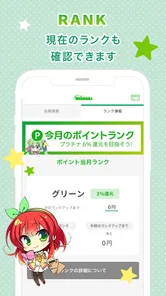
メロンブックス 公式アプリは、店舗でのポイント利用に目的を絞って考えると、無料で始めやすく、日常の会計を軽くしてくれるアプリです。評価数は約二千件、レビュー数は百九十件を超えており、店舗利用者から一定の支持を集めています。開発元が株式会社メロンブックスであることも、専用のポイントカードとして使う上では分かりやすい点です。
ただし、便利さは「レジで初めて起動しても問題なく使える」という意味ではありません。OSの条件、通信、端末の電池、ログイン状態を前もって確認し、店に着く前にカード画面を開けるようにしておくことが大切です。ここを習慣にできる人なら、物理カードより身軽に感じるでしょう。
私なら、メロンブックスの店舗へ定期的に行くなら入れておきます。逆に、通販中心の買い物をしたい人や、端末トラブルを避けたい人には、通常の通販サービスや物理カードのほうが合う場合があります。「店舗でポイントカードをすぐ提示できる状態を作れるか」を基準に選べば、このアプリが自分に必要かどうかを無理なく判断できます。
メロンブックス 公式アプリ よくある質問
アプリをインストールする前に、対応OSや利用条件を確認できますか?
メロンブックス公式アプリは、メロンブックスの各店舗で使えるポイントカードアプリです。利用する端末のOSが対応しているか、アプリストアの表示を確認してからダウンロードしましょう。アプリの対象年齢は3歳以上です。ショッピングに使うアプリなので、購入やポイント利用の際は、店舗で案内される利用条件も確認しておくと安心です。
メロンブックス公式アプリでは何ができますか?
メロンブックス公式アプリでは、同人誌や同人ソフト、コミック、音楽作品、グッズなどをスマートフォンから探して購入できます。作品検索やジャンル別の閲覧、商品情報の確認、キャンペーンのチェックに加え、購入手続きまで進められるため、パソコンを使わずに買い物をしたい方に便利です。取り扱い内容や利用できる機能は、アプリの更新によって変更される場合があります。
メロンブックス公式アプリの利用やダウンロードに料金はかかりますか?
アプリ自体は無料でダウンロードできるケースが一般的ですが、作品やグッズを購入する際には商品代金、送料、決済方法によって発生する手数料などが必要になる場合があります。無料アプリだからといって、すべての商品やサービスが無料という意味ではありません。購入前には合計金額、配送条件、キャンペーンの適用内容を必ず確認してください。
アプリで商品を購入するには会員登録が必要ですか?
商品を探して内容を確認するだけなら、会員登録なしで利用できる機能も考えられますが、注文履歴の確認や会員向けサービス、ポイント、予約購入などを利用する場合は、メロンブックスのアカウントが必要になることがあります。登録時にはメールアドレスなどの入力を求められる可能性があるため、利用規約とプライバシーポリシーを確認し、普段使用している情報で安全に登録しましょう。
メロンブックス公式アプリで成人向け作品を購入できますか?
メロンブックスでは一般向け作品だけでなく、年齢区分が設定された商品も取り扱われています。成人向け作品を閲覧または購入する場合は、年齢確認やアカウント設定、利用地域などの条件が適用されることがあります。また、作品の内容や表示方法には一定の制限が設けられる場合もあります。未成年者は利用せず、表示される注意事項と関連法令を守って利用してください。
メリット
- 店舗在庫と通販商品をまとめて確認でき、探している作品を見つけやすい
- お気に入り登録で気になる同人誌やグッズを後からすぐ確認できる
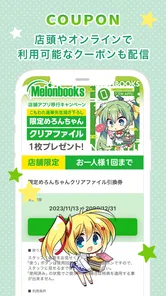
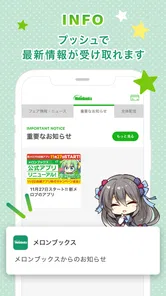
- キャンペーンや新着情報をスマホで手軽にチェックできる
- メロンブックスの会員サービスを外出先でも利用しやすい
- 作品やサークルを検索しやすく、ジャンル別に商品を探せる
デメリット
- 商品数が多く、検索条件を絞らないと目的の商品を探しにくい
- 通信環境によっては画像表示やページ切り替えに時間がかかる
- 取り扱い商品によって在庫や販売状況が頻繁に変わる
- アプリ内で完結せず、購入時に外部ページへ移動する場合がある
- 通知を有効にすると新着情報が多く届き、管理が必要になる