Medium
- 196.00
- 4.7
- インストール数
- 10.00M
- 価格
- Free

スクリーンショット

分析: Reviewed
読書アプリを選ぶとき、私が気にするのは記事の読みやすさだけではありません。誰が書いた文章に出会えるのか、自分で何を選べるのか、そして記事を読む時間を自分の目的に合わせられるかも大切です。その点でMediumは、ニュースの速報を次々追うというより、専門家や書き手の考えを落ち着いて読むためのアプリとして見ると、役割が分かりやすくなります。
ニュースを追うより、背景を知りたい人に
ニュース&雑誌カテゴリーの無料アプリとして、Mediumはビジネス、テクノロジー、デザイン、時事問題などの記事を探す入口になります。私なら、速報を確認したいときには一般的なニュースアプリを使い、ある話題について異なる見方や詳しい説明を読みたいときにこちらを開きます。短い見出しを流し読みする習慣とは違い、気になったテーマを選んで、書き手の議論を追えるのが向いている使い方です。
たとえば通勤中に気になる技術の話題を見つけたら、まず読み進められるところまで目を通し、あとで時間が取れるときに戻る、という使い方が考えられます。保存した記事を読み返すなら、単に大量の記事を消費するより、自分の関心に沿った読書の流れを作りやすくなります。便利な一方で、記事を次々に開くと読む量が膨らみやすいので、私はテーマを一つ決めてから探すのがおすすめです。
書き手を軸に読み方を整える
フォロー機能は、記事のジャンルだけでなく書き手を手がかりにしたい人に役立ちます。ある記事を読んで、その説明の仕方や視点が自分に合うと感じたら、その人をフォローして次の投稿を追う。これは見出しの話題だけで記事を選ぶニュースアプリとは少し違う読み方です。ただし、特定の書き手を追うほど視野が偏ることもあります。私は、いつもの書き手の記事を読むのと同時に、別のテーマや異なる立場の記事も探すようにすると、フィードを自分好みにしながら新鮮さを保ちやすいと感じます。
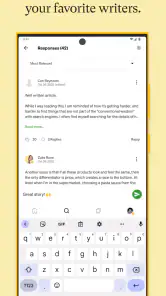
記事へのコメントは、読んだ内容について他の読者の反応を知るきっかけになります。ただ、コメント欄は記事本文そのものと同じものではありません。意見を参考にする場合も、まず本文の主張と根拠を読み、自分の判断と読者の反応を分けて考えるのがよさそうです。専門的な記事を読むときは、ひとつの記事だけで結論を急がず、関連する別の記事にも目を通すと、視点の違いをつかみやすくなります。
信頼性を考えるときの見方
専門家の記事に出会えることは魅力ですが、アプリに記事が掲載されていることだけで、すべての内容が同じ水準で確認済みだと考えるのは避けたいところです。私は、書き手が何を根拠にしているか、事実と意見を区別しているか、別の情報源でも確かめられるかを見ながら読みます。特に時事問題や仕事上の判断に関わる内容は、読みやすさだけで信頼度を決めず、必要なら他の媒体や一次情報にもあたるのが堅実です。
プライバシーやアカウントの扱いを重視する人は、利用を始める際にアプリや端末上で表示される許可の内容、アカウント設定、利用時に選べる項目を自分で確認しておくと安心につながります。確認できる範囲を超えて安心だと決めつけず、必要な操作だけを選ぶ姿勢が大切です。自分の投稿や交流をどこまで使うかを考え、読むことが中心なら、まず読書に必要な範囲から使い始めるのが現実的です。
ニュースデスクの記事をもっと読む






多様なコンテンツの宝庫
まず、Mediumの一番の魅力は、何と言ってもその多様なコンテンツです。テクノロジー、ビジネス、ライフスタイル、クリエイティブな話題まで、ありとあらゆるジャンルの記事が揃っています。いつも新しい記事が更新されるので、飽きることがありません。特に、私のお気に入りはテクノロジー関連の記事です。最新の技術トレンドについて知識を深めることができるので、毎日何かしらの発見があります。
使いやすさとデザイン
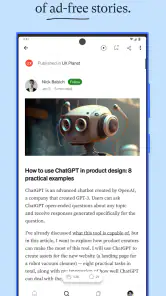
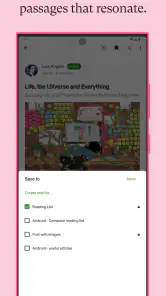
次に、使いやすさについてですが、Mediumのインターフェースは非常にシンプルで直感的です。記事を読むのに集中できるようなデザインになっていて、広告も少ないので、ストレスなく楽しめます。文字のサイズや背景の色も調整できるので、自分好みにカスタマイズできます。アプリ内でお気に入りの記事を保存しておく機能も便利で、後でじっくり読み返すことができます。
読みやすさを生かすなら、見つけた記事をその場ですべて読み切ろうとせず、集中できる時間に読むものを選ぶと使い勝手が上がります。保存機能は、あとで読む記事を一時的に退避させる場所として便利ですが、保存したままにすると未読が積み上がることもあります。私は保存した記事を折に触れて見直し、今の関心に合わないものは追いかけないようにするのが、無理なく続けるコツだと思います。
コミュニティとのつながり
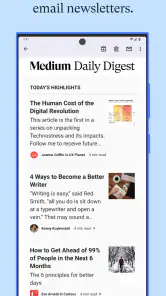
また、Mediumでは、他のユーザーと簡単に交流することができます。記事にコメントを書いたり、他のユーザーのコメントを読んで共感したりと、インタラクティブな体験ができるのも魅力です。さらに、フォロー機能を使えば、好きなライターの新着記事を見逃さずにチェックできます。まるで自分専用のニュースフィードのようです。
このアプリは、専門的な話題をじっくり読みたい人や、自分の関心に合う書き手を見つけたい人に特に向いています。一方、地域の速報を素早く知りたい人、編集方針が明確な報道記事だけを中心に読みたい人、短い情報を効率よく確認したい人は、新聞社のアプリや一般的なニュースアプリを併用したほうが目的に合うでしょう。Mediumだけであらゆるニュース需要を満たそうとするより、読み物としての強みを生かす使い分けがしっくりきます。
A Medium Corporationが開発したこのアプリは、平均評価が4.7で、評価はおよそ49万件、インストール数は1,000万を超えています。対象年齢は12歳以上で、基本無料ですが、アプリ内購入はアイテムごとに550円から23,400円までの幅があります。私は、まず無料で読む使い方が自分に合うかを確かめ、購入を検討する場合は、画面に表示される内容や条件を確認してから決めるのがよいと思います。現在のバージョンは4.5.1300372で、Android 6.0以降に対応しています。
全体として、Mediumは情報収集に最適なアプリであり、知識を深めるためのツールとして非常に優れています。新しいアイディアを探している方や、様々な視点に触れたい方には、ぜひおすすめしたいアプリです。これからも、私はMediumで新しい記事を探索し続けることでしょう。
私の結論としては、これは速報の代わりというより、興味を掘り下げる読書場所として選ぶアプリです。書き手の視点を楽しみつつ、根拠を自分でも確かめる。フォローや保存を使いながらも、読む対象を固定しすぎない。その距離感を保てる人なら、日々の情報収集に役立つ一方、必要なときには別の情報源を選ぶ判断もしやすくなるはずです。
Medium よくある質問
Mediumの記事はどのような分野を扱っていますか?
ビジネス、テクノロジー、デザイン、時事問題など、幅広いテーマの記事を読めるアプリです。専門家による記事や個人の視点を交えたストーリーを探せるため、特定の分野を深く知りたいときにも、興味のある話題を見つけたいときにも使えます。ニュースや雑誌の記事を読む感覚で、関心に合わせてコンテンツを探索できます。
Mediumは何歳から利用できますか?
Mediumのコンテンツレーティングは12歳以上です。記事を読むだけでなく、アカウントを作成して書き手として投稿する使い方もできるため、ダウンロード前に年齢条件を確認しておくと安心です。ビジネスや時事問題など多様なテーマを扱うアプリなので、利用する人や家庭の方針に合わせて、どのような内容を読むかにも気を配るとよいでしょう。
Mediumとは何ですか?
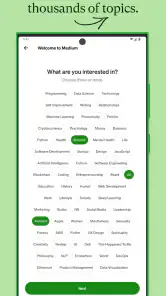
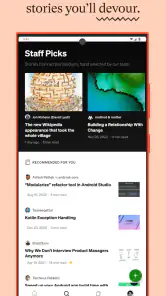
Mediumは、作家やクリエイターが記事やストーリーを投稿できるプラットフォームです。ユーザーは興味のあるトピックに基づいてコンテンツを探索し、読むことができます。また、Mediumには、アルゴリズムに基づいた推奨機能があり、ユーザーが好みそうな記事を提案してくれます。
Mediumの利用は無料ですか?
Mediumは基本的に無料で利用できますが、プレミアム機能を利用するためには有料のメンバーシップが必要です。無料ユーザーでも多くの記事を読むことができますが、メンバーシップに加入することで、広告なしで無制限に記事を読むことができるようになります。アプリ内購入はアイテムごとに設定されているため、購入を検討する際は表示される内容を確認してから判断しましょう。
Mediumで記事を書くにはどうすればいいですか?
Mediumで記事を書くには、まずアカウントを作成する必要があります。アカウントを作成した後、ダッシュボードにアクセスして「新しい記事を書く」を選択します。そこから、テキストエディタを使用して記事を作成し、公開することができます。書き終わったら、タグを追加して他のユーザーが見つけやすくすることができます。
メリット
- 使いやすいインターフェース
- 広告なしでクリーンな体験
- オフラインで記事を保存可能
- 多様なトピックがカバーされている
- 高品質な執筆者によるコンテンツ
デメリット
- 一部の機能は有料
- 一部のユーザーにとって高額
- カスタマイズが制限されている
- 通知が多すぎる場合がある
- 新規ユーザーには複雑に感じることがある
- カテゴリー
- ニュース&雑誌
- バージョン
- 4.5.1300372