MAPLUSキャラdeナビ 地図・カーナビ・渋滞情報
- 2.11K
- 4.0
- インストール数
- 100.00K
- 価格
- Free

スクリーンショット
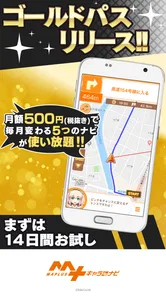



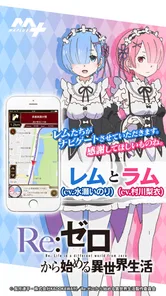
分析者: Reviewed
ナビアプリを選ぶとき、道案内の正確さだけでなく、毎回使う画面や音声を自分らしくできるかも意外と大切です。MAPLUSキャラdeナビは、徒歩と車の移動に対応し、案内を担当するナビゲーターの音声や画面デザインを着せ替えて楽しめる地図・ナビアプリです。私は、無機質な案内に少し飽きている人や、移動時間を自分好みに整えたい人に向いていると感じました。
一方で、一般的な地図アプリのように検索、周辺情報、交通情報などを一つの画面で幅広く使いたい人にとっては、最初に確認したいポイントがあります。このアプリの魅力は、地図を眺めることよりも、目的地までの移動中に聞こえる案内や表示の雰囲気を変えられるところです。そこを理解して始めると、期待外れになりにくく、初回の設定から実際のナビ利用まで進みやすくなります。
まず知っておきたい楽しみ方と向いている人
このアプリは、Edia Co.,Ltd.が提供する地図&ナビ分野のアプリです。無料で始められるため、普段使いのナビをいきなり置き換えるのではなく、まず試して操作感を見る使い方がしやすいです。対象年齢は3歳以上で、家族の移動中に画面を見せる場面にも合わせやすい設計ですが、運転中の操作は安全を優先し、出発前に準備を終えておくべきです。
通常のナビでは、案内音声は必要な情報を伝えるためのものです。こちらでは、その音声自体がアプリを選ぶ理由になります。好きな雰囲気のナビゲーターを選べると、同じ道を何度も走るときでも少し新鮮に感じられます。画面デザインの変更も含めて、実用一点張りの地図に個性を加えたい人には、他の標準的な地図アプリと違う面白さがあります。
ただし、キャラクター性を必要としない人には、追加要素がかえって気になるかもしれません。静かな音声案内や、検索と経路確認だけを素早く済ませたい場合は、普段使っている大手地図アプリのほうが迷いにくいでしょう。特に、目的地の口コミや店舗情報を探しながらルートを決めるような使い方では、地図検索に特化したサービスを併用したほうが効率的です。
インストール後に最初に確認すること
対応環境はAndroid 8.0以上で、現在のバージョンは1.30.10です。インストールしたら、いきなり長距離の移動で使うのではなく、自宅から近い場所を目的地にして、検索から案内開始までの流れを一度確認するのがおすすめです。初回は、地図の見え方、徒歩と車の切り替え、案内音声の聞こえ方を落ち着いて確かめる時間を作ると安心できます。
画面の着せ替えやナビゲーターの選択は、移動前に済ませておくのが基本です。運転中にデザインを変えたくなっても、停車できる場所がなければ操作できません。私は、出発前に目的地を設定し、ルートが意図した移動手段になっているかを確認してから、音声と画面の設定を整える順番が分かりやすいと感じます。
ニュースデスクの記事をもっと読む






無料で始められますが、追加のアイテムには一つあたり550円から3,600円までの購入枠があります。最初から購入を前提にする必要はありません。まず標準状態で目的地まで案内できるかを試し、その後も使い続けたいと思った段階で、音声やデザインへの支出を考えるのが無難です。見た目だけで選ばず、実際に毎日の移動で使うかを基準にすると判断しやすくなります。
初回設定で迷いやすい部分
初めての人が混乱しやすいのは、地図アプリとしての基本機能と、着せ替え要素が同じ利用体験の中にあることです。ナビゲーターや画面デザインを選ぶことに目が向くと、目的地設定の確認が後回しになりがちです。最初は見た目を整えるより、検索した場所が正しいか、徒歩か車かが合っているかを先に確認してください。
たとえば同じ名前の施設が複数ある場合、表示された候補をそのまま選ぶのではなく、地図上の位置と周辺の道路を見ておくと誤到着を防ぎやすくなります。駅名や店舗名だけでなく、建物の位置まで確認する習慣をつけると、案内が始まった後の不安が減ります。これはアプリの個性とは別の、ナビを安全に使うための重要な手順です。
徒歩で使う場合は、車向けの感覚で画面を見ると、目的地の入口や歩道側の位置を見落とすことがあります。車で使う場合は、曲がる場所だけでなく、出発地点から道路へ出るまでの最初の案内も確認しておくとよいでしょう。初回は短い距離で試すことで、音声が自分の移動ペースに合うかを判断できます。
最初の成功体験を作る方法
初回におすすめしたいのは、よく知っている場所ではなく、近所の用事先など「到着したら正解が分かる場所」です。出発前に目的地を検索し、徒歩または車のモードを選び、ルートを確認します。そのうえで案内を開始し、曲がり角の手前で音声と画面がどのように知らせてくれるかを見ます。目的地に着いたら、検索から到着までの一連の流れを経験できたことが最初の成功です。
この短いテストには、単なる動作確認以上の意味があります。自分が画面を見る頻度、音声を聞き取れる音量、地図の向きの好みが分かるからです。徒歩ではスマートフォンを手に持ったまま歩くより、立ち止まって次の方向を確認する使い方が安全です。車では画面を注視せず、音声を中心にして、必要な確認は停車中に行うのが基本です。
日常の具体例として、初めて行く病院や役所へ徒歩で向かう場面を考えてみます。出発前に目的地を選び、入口に近い地点かを地図で確認してから歩き始めます。途中で大きな交差点に出たら、音声だけに任せず、立ち止まって地図の向きと周囲の道を照合します。目的地付近で入口が見つからないときも、建物の位置を確認してから近づけば、単に「到着した」と表示された場所で迷う可能性を減らせます。
車で使うなら、休日の買い物や初めて行く駐車場への移動が試しやすい場面です。出発前にルートを確認し、案内音声を自分が聞き取りやすい状態にしておきます。到着地点が施設の正面なのか、道路沿いの地点なのかは、ナビアプリだけでなく現地の標識も見て判断してください。アプリの案内と実際の交通状況が異なるときは、現地の規制や標識を優先するのが当然です。
音声と画面の着せ替えを活かすコツ
着せ替えは、単に派手な表示を選ぶための機能ではありません。長時間の移動で気分を変えたいとき、家族や友人と移動するとき、普段のナビに飽きたときに効果を感じやすい部分です。私は、最初から頻繁に変更するより、普段使い用の設定を一つ決め、特別な外出のときだけ別の雰囲気に変えるほうが使いやすいと思います。
音声を選ぶときは、好みだけでなく聞き取りやすさも見てください。個性的な案内を楽しめても、道路名や曲がる方向を聞き逃すなら実用性が下がります。車では走行音や同乗者の会話が入るため、短い移動で試してから長距離に使うのが安全です。徒歩では周囲の音を遮りすぎないようにし、必要なら音声に頼り切らず画面も確認します。
追加アイテムを購入する場合も、見た目の好みだけでなく、実際に案内を聞く時間がどれくらいあるかを考えると後悔しにくいです。通勤で毎日使う人なら音声の違いを感じる機会がありますが、月に数回しか使わない人は無料状態で十分かもしれません。購入は、ナビとしての基本操作に納得してからでも遅くありません。
通常の地図アプリとの違いと使い分け
一般的な地図アプリは、場所を探し、周辺の店や施設を調べ、複数の候補を比較する流れが得意です。それに対して、このアプリは移動中の案内を自分好みにする体験に重点があります。目的地を探す段階では通常の検索アプリを使い、実際の移動ではこちらを試すという分担も現実的です。
特に、すでに行き先が決まっていて、そこまでの徒歩または車の経路を確認したい人には向いています。反対に、営業時間、レビュー、混雑、周辺の候補を次々に調べながら行き先を決めたい人は、情報検索に強い地図サービスを主役にしたほうが快適です。どちらが優れているというより、検索中心か、案内体験中心かの違いです。
渋滞を避けたい場面では、アプリの案内だけを絶対視しないことも大切です。道路状況は変わるため、出発前に状況を確認し、実際の標識や係員の指示を優先してください。急いでいる日の移動では、キャラクター性よりも最新の交通情報や乗換案内を重視した別のサービスが適することがあります。このアプリは、楽しさを加えながらナビを使いたい人にこそ良さが出ます。
利用者の規模から見える安心感と注意点
Google Playでは平均4.0の評価で、評価数は約5,300件、レビュー数は約2,100件あります。インストール数も10万以上に達しており、完全に知られていない試験的なアプリという印象ではありません。長く使われてきたアプリとして試しやすい一方、評価がすべての人に同じ体験を保証するわけではないので、自分のスマートフォンと移動スタイルで短距離から確認するのが確実です。
リリースは2014年11月13日で、ナビアプリとして積み重ねのあるタイプです。長く続いていることは安心材料ですが、最新の地図サービスに慣れている人は、画面構成や検索の流れに違いを感じるかもしれません。新しいアプリのような情報量や統合機能を期待するより、音声と画面の着せ替えを含むナビ体験を楽しむものとして見ると、評価しやすくなります。
困ったときに確認したい順番
目的地にうまく到着できないときは、まず検索結果の場所が正しいかを確認します。次に、徒歩と車の選択が移動方法に合っているか、最後に現在地と地図の向きが一致しているかを見ます。いきなり音声やデザインを変更するより、この順番で原因を切り分けるほうが早いです。
音声案内が期待と違う場合は、聞こえ方だけでなく、スマートフォン側の音量や周囲の騒音も確認してください。車内で聞き取りにくいなら、音声に頼る割合を下げて、停車時に画面を確認します。徒歩中に方向が分からなくなった場合も、歩き続けながら画面を見続けるのではなく、安全な場所で立ち止まって現在地を確認するのがよい方法です。
設定を変えた後に以前の見た目へ戻したくなったときは、変更した項目を一つずつ確認すると混乱しにくいです。ナビゲーターと画面デザインを同時に変えると、どの変更が自分に合わなかったのか分かりづらくなります。最初は一項目ずつ試し、気に入った組み合わせを覚えておくと、次回から準備が短くなります。
次に試すときの現実的な使い方
初回の短距離テストが終わったら、次は普段より少し長い移動で使ってみると、音声や画面の個性が本当に自分に合うか分かります。通勤、買い物、休日の外出など、目的が明確な移動を選ぶと評価しやすいです。何となく地図を眺めるのではなく、出発前に目的地、移動手段、案内の聞き取りやすさを確認することがポイントです。
有料アイテムを検討するなら、無料の状態で複数回使い、毎回同じ案内を聞くことに飽きないか、画面デザインが実際の視認性を邪魔しないかを見てください。購入価格はアイテムごとに550円から3,600円なので、気になるものをまとめて選ぶより、最も使いたいものを一つに絞るほうが慎重です。無料で満足できるなら、そのまま使い続けても問題ありません。
私の結論は、実用的なナビに個性的な音声と画面を組み合わせたい人には、試す価値があるというものです。道案内だけを最短で済ませたい人、周辺情報や交通情報を一つのサービスに集約したい人には、通常の地図アプリのほうが合うでしょう。しかし、目的地までの移動を少し楽しくしたい人なら、無料で始めて短いルートを試すという入り方ができます。
最初の一歩は、近所の目的地を設定し、徒歩か車かを正しく選び、標準状態で到着まで使ってみることです。その後にナビゲーターや画面デザインを変えれば、機能と楽しさの違いを自分で確かめられます。移動中の安全を最優先にしながら、自分が毎日聞きたい案内と見やすい表示を探せる点が、このアプリのいちばん分かりやすい魅力です。
MAPLUSキャラdeナビ 地図・カーナビ・渋滞情報 よくある質問
MAPLUSキャラdeナビは徒歩でも使えますか?
はい。MAPLUSキャラdeナビは、徒歩と車の両方で利用できるナビアプリです。徒歩での移動にも車でのドライブにも使えるため、目的に応じて案内方法を選べます。ナビゲーターの音声や画面デザインを着替えられるのも特徴で、移動中の案内を自分好みに楽しみたい人に向いています。
対応しているスマートフォンのOSや年齢制限はありますか?
利用できる端末の目安はOS 8.0以上で、対象年齢は3歳以上です。インストール前に、端末のOSバージョンが条件を満たしているか確認しておくと安心です。なお、アプリを使う際は地図や案内を安全に確認できる環境を整え、特に車で利用するときは運転者が走行中に画面操作をしないようにしてください。
MAPLUSキャラdeナビとは、どのようなカーナビアプリですか?
MAPLUSキャラdeナビは、スマートフォンを車載カーナビとして利用できるナビゲーションアプリです。目的地までのルート検索、音声案内、地図表示、渋滞情報の確認などに対応しています。特に、人気アニメやゲーム作品などのキャラクターが案内してくれる点が大きな特徴で、一般的なナビとは違う楽しさを味わいたい人に向いています。
キャラクター音声や追加コンテンツは無料で利用できますか?
基本的な地図表示やナビ機能は利用できますが、キャラクター音声や特別な案内ボイス、追加機能の一部は有料コンテンツとして提供されている場合があります。作品や声優によって価格、利用期間、購入方法が異なるため、ダウンロード前にアプリ内の販売ページを確認することをおすすめします。無料版だけでも使える範囲はありますが、キャラクター機能を十分楽しむには追加購入が必要になることがあります。アプリ内購入はアイテムごとに価格が設定されています。
渋滞情報やルート案内はどの程度正確ですか?
MAPLUSキャラdeナビでは、道路状況を考慮したルート検索や渋滞情報の確認が可能ですが、実際の交通状況は事故、工事、天候、イベントなどによって急に変化します。そのため、表示された到着予定時刻や渋滞情報が常に正確とは限りません。運転中はアプリの案内だけに頼らず、道路標識や周囲の交通状況を優先し、安全を確保しながら利用してください。
メリット
- 豊富なキャラクターボイスで、長距離ドライブも楽しく案内してくれる
- 交差点や車線変更の案内がわかりやすく、運転中に確認しやすい
- 渋滞情報を考慮したルート検索に対応している
- 目的地検索や周辺施設の検索が手軽に行える
- 徒歩や公共交通機関を含む移動にも活用できる
デメリット
- キャラクターボイスや追加機能の一部は有料購入が必要
- 音声や地図データの利用で通信量とバッテリーを消費しやすい
- キャラクターによって案内の雰囲気や聞き取りやすさに差がある
- 細い道や複雑な交差点では案内がわかりにくい場合がある
- 画面表示や設定項目が多く、初回は操作に慣れが必要