Live Weather
- 0.00
- 0.0
- インストール数
- 10.00K
- 価格
- Free
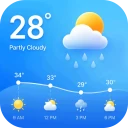
スクリーンショット
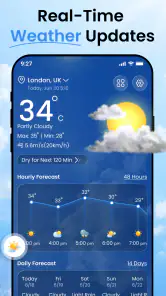
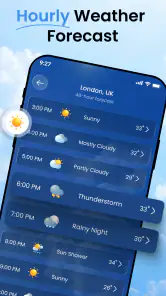
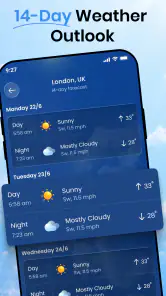
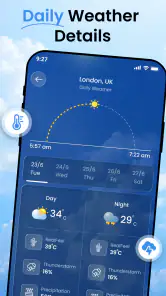
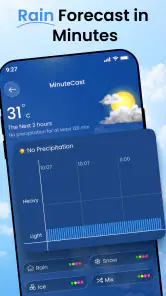
分析: Reviewed
朝の支度をしながら、その日の空模様をすぐ確認したい。そんな場面で試したのが、天気カテゴリーの無料アプリ「Live Weather」です。画面を開いて今日の予報を確認し、外出前の判断材料にするという、役割がはっきりしたアプリとして使ってみました。複雑な機能を探し回るタイプではなく、まず現在の天気情報を見たい人に向いています。
開発元はSri Chaitanya Mahaprabhuで、Android向けに提供されています。対象年齢は3歳以上、Android 7.0以降に対応しており、無料で利用できます。公開日は2026年8月8日、現行バージョンは1.3です。インストール数は1万以上で、まだ大規模な定番アプリというより、必要な情報へ手早く近づきたい人が試してみる段階のアプリだと感じました。
朝の確認から外出まで、実際の使い方を追う
朝の時点で予報を見たら、私はすぐに持ち物だけでなく、帰宅時間や屋外で過ごす予定も考えます。ここでは、確認した情報を一日の行動へどう結びつけるかをたどり、家族や同行者に伝えるときの工夫にも触れます。予報をそのまま答えにせず、予定に合わせて使う視点が大切です。
まず知りたいことを一つに絞る
天気アプリを開くとき、私が最初に知りたいのは「今日は傘が必要か」「服装を変えるべきか」「予定を屋内に切り替えるべきか」という実用的な判断です。Live Weatherは、今日の天気予報を確認するための入口として考えると分かりやすいアプリです。ニュースや地図を横断して情報を集めるより、出発前の短い確認に使うほうが、このアプリの性格に合っています。
たとえば平日の朝、窓の外が明るく見えても、雨が降るかどうかは見た目だけでは判断しにくいものです。私はまずアプリを開き、その日の予報を確認してから、通勤経路や持ち物を決める流れで使うのが自然だと思いました。確認する目的を先に決めておくと、画面を眺め続けるだけになりにくいです。
最初の一手を短くできることが、Live Weatherのいちばん分かりやすい価値です。細かな気象知識がなくても、出かける前の判断に必要な情報を得るために開けます。家族に「今日は雨具を持って」と伝える場合も、確認した結果をそのまま共有しやすいでしょう。
予報を見て、その日の予定へつなげる
天気を確認した後は、情報を行動に移す段階です。徒歩で駅まで向かうなら雨具を用意し、自転車なら出発時刻をずらすか別の移動手段を考える。子どもを送る日なら、服装や荷物を前夜のうちに整える。このように、アプリの画面で確認した内容を生活上の選択へ渡すことが重要です。
ニュースデスクの記事をもっと読む






私は天気アプリを見たあとに、別のアプリで予定を確認することがあります。Live Weatherはその予定管理まで置き換えるものではないので、カレンダーや地図と組み合わせる前提で使うと無理がありません。天気を見て終わるのではなく、「その結果、何を変えるか」を決めるところまでを一つの流れにすると、短時間の確認でも役立ちます。
ここで便利なのは、情報を確認するタイミングを生活の節目に合わせられる点です。朝だけでなく、昼休みに帰宅時間を考えるとき、夕方に買い物へ出るとき、夜に翌日の準備をするときにも使えます。ただし、長時間の外出や重要な予定では、直前にも再確認したほうが安心です。天気は変化するため、朝の一度の確認だけで一日を決めつける使い方には向きません。
家族や同行者へ情報を渡すときの考え方
天気情報は、確認した本人だけでなく、同行者や家族の判断にも影響します。私が一人で出かけるなら自分の服装だけを考えれば済みますが、子どもとの外出や複数人の予定では、確認結果を短く伝える必要があります。「雨が降るかもしれないから折りたたみ傘を持つ」「暑そうなので水分を用意する」のように、予報を具体的な準備へ言い換えるのがコツです。
このとき、アプリの表示をそのまま相手に見せるより、必要な結論を自分の言葉で伝えるほうが早い場合があります。Live Weatherを情報の受け渡し地点として使い、最終的な判断は予定や移動手段と合わせて行う、という役割分担です。アプリだけで家族全員の行動を自動調整するものではないため、手渡しの一言が意外に大切になります。
高齢の家族やスマートフォン操作に慣れていない人に対しては、私が先に確認して要点を伝える使い方が現実的です。対象年齢は3歳以上ですが、年齢に関係なく、情報を読んで判断するには個人差があります。大きな予定を決めるときは、表示を見た人が意味を取り違えないよう、雨具や時間変更など具体的な行動まで伝えると安心です。
一般的な天気アプリとの違いをどう見るか
普段使っているスマートフォンには、標準の天気機能が入っていることがあります。すでにそれで現在地の予報や通知を十分確認できているなら、Live Weatherへ乗り換える理由は大きくないかもしれません。新しいアプリを追加する以上、開くまでの分かりやすさや、確認したい情報へ到達する感覚が自分に合うかを見て判断するのがよいです。
一方、標準機能の画面が自分には見づらい、天気を確認する入口を別にしたい、無料のシンプルな選択肢を試したいという人には候補になります。ニュースや防災情報、雨雲の動き、細かな時間別の比較などを一つの画面で重視する人なら、より多機能な天気サービスのほうが適しています。Live Weatherは、情報量の多さを競うというより、今日の天気を確認する行動に焦点を置いて選ぶアプリです。
私は、天気に詳しい人ほど別の選択肢も比べるべきだと思います。外出先の地域を細かく切り替えたい人、長時間の予報を分析したい人、気象レーダーを頻繁に見る人にとっては、必要な道具が足りない可能性があります。逆に、毎朝の確認を簡単に済ませたい人なら、機能が多すぎないことが負担を減らします。
使う前に確認したい端末と運用
Android 7.0以降が必要なので、古い端末を使っている場合は、インストール前にOSの対応状況を確認しておくと安心です。対応する端末でも、実際の使い心地は画面サイズや端末の状態によって変わります。私は天気アプリを毎日開くものとして考えるため、初回だけでなく、何度か朝と夕方に使って操作の流れを確かめることを勧めます。
無料で始められる点は試しやすさにつながっています。天気確認のためだけに費用をかけたくない人でも、まず自分の生活に合うかを判断できます。ただし、無料だからといって、必ずしも標準アプリより便利とは限りません。インストール後は、実際に自分が必要とする地域や時間帯の情報をすぐ確認できるかを見て、使い続けるか決めるのがよいでしょう。
現行バージョンは1.3です。私はバージョン番号だけで完成度を決めつけないようにしています。日々の確認で困らないか、画面の読みやすさは十分か、必要な情報へ迷わず進めるかという実使用のほうが重要です。アプリを入れた直後に評価するのではなく、通勤日、休日、予定変更の日など、異なる場面で使うと判断しやすくなります。
具体的な一日のワークフロー
たとえば、朝に駅まで歩き、その後に屋外で用事がある日を考えます。起床後にLive Weatherを開いて今日の予報を確認し、傘や上着の必要性を考えます。次に予定を見直し、外で過ごす時間を短くできるか、出発を早めるべきかを決めます。最後に家族や同行者へ、必要な持ち物と集合時間を伝えます。
昼になったら、帰宅や次の移動の前にもう一度確認します。朝は問題なさそうでも、夕方の予定に合わせて準備を変えることがあります。ここで大切なのは、アプリの予報を絶対的な答えとして扱わず、予定を調整するための材料として使うことです。私はこの距離感なら、天気確認が過度に不安をあおる行動になりにくいと感じます。
もし予定が仕事や学校の行事に関わるなら、アプリで確認したあと、主催者からの連絡も確認します。天気が理由で中止や時間変更になる場合、最終的な判断は主催者側から届くことがあるからです。Live Weatherはその連絡を代わりに受け取るものではなく、連絡を待つ間に自分の準備を整えるための補助役として考えるのが適切です。
便利さが途切れる場面
一番の注意点は、天気情報を見たあとに必要な判断が多い人には、確認だけでは足りないことです。降水の可能性を知りたいだけなら十分でも、雨が始まる時間を細かく見たい、移動ルート上の変化を知りたい、複数地域を比較したいという場合は、追加のサービスを使うことになります。アプリを一つに集約したい人ほど、機能面を先に確認したほうがよいです。
また、天気の表示を見ても、利用者がその意味を生活へ結びつけられなければ効果は薄くなります。気温や空模様を見て終わるのではなく、服装、交通手段、外出時間、持ち物へ変換する必要があります。私はこのアプリを、判断を自動化する道具ではなく、判断の出発点だと捉えると使いやすいと思いました。
通信状況が不安定な場所や、外出先で頻繁に確認する場合も、事前の準備が重要です。出発前に確認した内容を覚えておき、必要な持ち物を先に用意しておくと、途中で確認できない場面でも慌てにくくなります。天気アプリだけに頼らず、重要な予定では余裕を持った計画にすることが、実際の使い勝手を高めます。
どんな人に向いているか
Live Weatherは、毎日の天気を短時間で確認したい人、無料で試せる天気アプリを探している人、複雑な気象情報より今日の予定に必要な情報を優先する人に向いています。Android 7.0以降の端末を使っていて、朝の支度や外出前に天気を見る習慣を作りたい人なら、導入のハードルは低いでしょう。
反対に、雨雲の動きや防災に関する詳しい情報を重視する人、複数地点を細かく比較したい人、天気通知や長期予報を中心に生活を組み立てる人には、専門性の高い別のアプリが合います。旅行や屋外作業のように天候の変化が結果へ大きく影響する場面では、Live Weatherだけで決めず、複数の情報源を組み合わせるべきです。
私が使って感じた結論
私の印象では、Live Weatherは「今日の天気を確認する」という目的に絞って使うと分かりやすいアプリです。無料で始められ、Android 7.0以降に対応し、3歳以上を対象にしているため、家族の端末で試す選択肢にもなります。開発元はSri Chaitanya Mahaprabhuで、インストール数は1万以上です。
ただし、天気に関するあらゆる情報を一つで済ませたい人向けではありません。標準の天気機能で満足しているなら、無理に追加する必要はありませんし、細かな分析や高度な通知を求めるなら、別のサービスのほうが効率的です。反対に、朝の確認から持ち物の準備、家族への共有までを軽くつなげたいなら、試す価値があります。
予報を見たあとに、何を準備するかまで決める人ほど、このアプリを活かせます。画面を開いて終わりにせず、予定と照らし合わせ、必要なら時間や移動方法を変える。その一連の流れの中で使うなら、シンプルな天気確認ツールとして役立ちます。私なら、まず数日間の通勤や買い物で使い、情報の見やすさと確認の速さが自分に合うかを確かめてから、日常の天気アプリとして残すか判断します。
Live Weather よくある質問
Live Weatherはどの端末で利用できますか?
Live Weatherは天気情報を確認するアプリで、AndroidではOS 7.0以降の端末が対象です。ダウンロード前に、端末のOSバージョンが条件を満たしているか確認しておくと安心です。アプリのバージョンは1.3で、天気アプリを探している方が、今日の予報を確認し外出や日々の予定に備える用途に向いています。
Live Weatherとはどのようなアプリですか?
Live Weatherは、現在地や指定した地域の天気を確認できる天気予報アプリです。現在の気温、降水確率、風向き、湿度、体感温度などをまとめて表示でき、時間ごとの予報や数日先の天気も確認できます。外出前のチェックだけでなく、旅行や通勤、洗濯、屋外イベントの予定を立てる際にも役立つ構成になっています。
Live Weatherの天気予報はどの程度正確ですか?
予報の正確さは、利用地域、気象データの提供元、更新頻度、通信環境などによって変わります。Live Weatherは最新の予報情報を表示する便利なツールですが、特に台風、大雨、雷、降雪などの急激な天候変化については、公式の気象警報や自治体の防災情報もあわせて確認することをおすすめします。重要な判断をアプリだけに任せないことが大切です。
現在地以外の地域や海外の天気も調べられますか?
多くのユーザーが利用する基本機能として、現在地だけでなく、都市名や地域名を検索して別の場所の天気を確認できます。自宅、職場、旅行先、家族が住む地域などを登録しておけば、毎回検索する手間を減らせます。ただし、対応している地域の範囲や表示される情報量は、アプリのバージョンやデータ提供状況によって異なる場合があります。
Live Weatherは無料で利用できますか?広告や有料機能はありますか?
Live Weatherは無料で利用できる天気アプリです。今日の天気予報を確認し、最新の天気情報で備える目的で使えます。広告表示や追加機能の有無が気になる場合は、インストール後にアプリ内の案内を確認するとよいでしょう。まずは基本的な天気確認に使い、自分に必要な機能や表示内容があるかを確かめてから、日常の習慣に取り入れるか判断できます。
メリット
- 現在地の天気をすばやく確認でき、外出前の判断に役立つ
- 気温や降水確率を一目で把握できるシンプルな画面
- 天気の変化を定期的に確認しやすい
- 旅行や通勤前の予定調整に便利
- 日常的な天候チェックに必要な情報がまとまっている
デメリット
- 位置情報の利用により、端末のバッテリー消費が増える場合がある
- 地域によっては天気情報の更新や精度に差が出ることがある
- 通知が多いと感じる場合は設定の見直しが必要
- 詳細な気象データを求める人には機能が物足りない可能性がある
- 通信環境が不安定な場所では最新情報を取得しにくい
- カテゴリー
- 天気
- バージョン
- 1.3