動画 顔入れ替え 変顔アプリ 顔交換 合成-Swapface
- 4.00
- 3.6
- インストール数
- 100.00K
- 価格
- Free

スクリーンショット
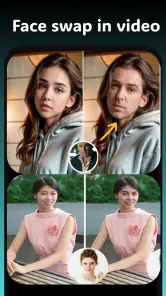
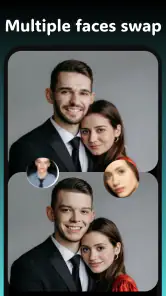
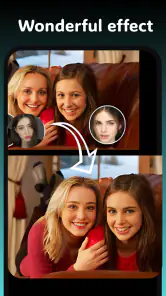
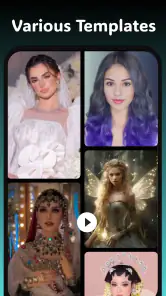
分析: Reviewed
動画の顔を別人のように置き換えたり、写真をAIイラスト風に加工したりしたい人にとって、「動画 顔入れ替え 変顔アプリ 顔交換 合成-Swapface」は、まず試しやすいエンタメ系アプリです。私は短い素材を使って、顔交換の仕上がりやAI動画の作りやすさを確認しました。操作の目的がはっきりしているので、複雑な編集を覚えるより、手元の写真や動画を気軽に変えて遊びたい人に向いています。
無料で始められる一方、アプリ内ではアイテムごとに九百円から三万七千五百円までの購入設定があります。ここは、遊び始める前に意識しておきたい部分です。無料という言葉だけで使い続けるのではなく、どの加工を試すのか、購入画面で何を選ぶのかを自分で確認しながら使うのが安心です。
顔交換を中心に、写真と動画をまとめて遊べるアプリ
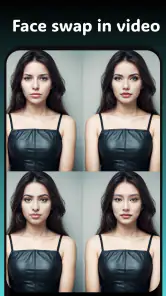
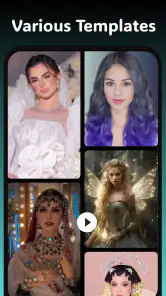
このアプリの中心は、動画をアップロードして、動画内の顔を置き換える機能です。短い動画で表情の変化を見せたいときや、友人との写真を少し変わった記念素材にしたいときに、用途がすぐ思い浮かびます。顔交換だけでなく、AIイラスト、フォトブック、AI動画にも対応しているため、単発の変顔アプリというより、顔や写真を使ったエンタメ加工を一つに集めた構成だと感じました。
私が最初に試すなら、人物が大きく写っていて、顔が正面に近い短い動画を選びます。顔が小さい素材や、強い逆光、激しい横向きの動きでは、置き換え後の境目や表情のずれが目立ちやすくなります。これはアプリだけの問題というより、顔交換全般にある制約ですが、素材選びで結果がかなり変わるタイプの機能です。
日常の使い方としては、旅行中に撮った友人の短い動画を、本人の許可を取ったうえでコミカルに加工し、グループ内で見せる場面が合っています。長い動画を本格的に編集するより、数秒程度の見せ場を作るほうが、このアプリの気軽さを活かせます。家族の写真をAIイラスト風に変えたり、複数の加工を試してフォトブック用の素材を作ったりする使い方も考えられます。
最初の操作で確認したいこと
初回は、いきなり大切な写真を選ばず、失敗しても困らない素材で流れを確認するのがおすすめです。動画を選び、顔を置き換える対象を決め、処理後の見た目を確認するという順番で進めます。加工前のオリジナルを別に残しておけば、仕上がりが好みに合わなかったときも安心です。
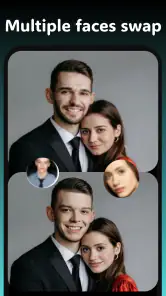
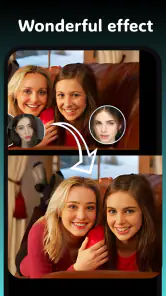
顔交換では、顔の向きだけでなく、髪で顔が隠れていないか、複数人が画面に入っていないかも重要です。最初から複雑な集合写真を使うと、どの部分で結果が崩れたのか判断しにくくなります。私は一人の顔がはっきり見える素材から始め、次に二人以上の素材へ進む方法が効率的だと思います。
ニュースデスクの記事をもっと読む






もう一つの実用的なコツは、加工後の動画をその場で公開する前に、いったん自分だけで見直すことです。顔の切り替わりが不自然な場面、本人らしさが強く残っている場面、背景との境界が気になる場面を確認できます。笑える加工でも、見る人によって受け取り方は違うため、共有範囲を決めてから保存や投稿を行うほうが無難です。
AIイラストとフォトブックの使い分け
AIイラストは、顔交換のように動画の動きを楽しむ機能とは違い、一枚の写真を雰囲気ごと変えたいときに向いています。プロフィール用の画像を作るというより、友人との思い出写真を遊び心のある一枚に仕上げる用途のほうが、私には使いやすく感じます。元写真の表情や構図が良いほど、加工後の比較もしやすくなります。
フォトブック機能を使うなら、先に写真を少数に絞り、加工の方向性をそろえるとまとまりやすくなります。顔交換、AIイラスト、通常写真を無秩序に混ぜると、ページごとの印象がばらばらになりがちです。旅行なら人物中心、誕生日なら表情中心というようにテーマを一つ決めてから素材を選ぶと、単なる加工の寄せ集めになりにくいです。
AI動画は、静止画よりも処理後の違和感が見えやすい分野です。動きのある表情や口元、顔の向きが変わる場面では、完成品を短く切り取るほうが見栄えを保ちやすいでしょう。私は、長い作品を一度に作るより、見せたい瞬間を先に決めてから素材を準備する使い方を勧めます。
安心して使うために、自分で管理したい部分
このアプリを使うとき、私は加工の面白さと同じくらい、写真や動画を選ぶ場面を慎重にします。顔が写った素材は、単なる背景写真よりも扱いに注意が必要です。本人以外の顔が入っている場合は、加工や共有をしてよいかを先に確認します。特に、子どもの写真、職場の人が写る映像、他人のSNS投稿を保存した素材は、気軽な遊びとして扱わないほうがよいです。
アプリの利用中に表示される確認画面や選択肢は、流し読みせずに目を通すべきです。写真や動画を選ぶとき、保存や共有を進めるとき、購入画面へ移るときなど、ユーザーが判断できる場面では自分で内容を確認します。私は、必要な素材だけを選び、使い終わった素材をアプリ内に残し続けない運用を心がけます。
端末の設定で表示されるアクセス許可の確認も、最初に見ておきたいポイントです。写真や動画を選ぶために必要な選択肢が表示された場合でも、内容を読んでから許可します。許可の範囲を自分で選べる場合は、加工に必要な素材だけを選ぶほうが、管理しやすくなります。私は、目的が終わった後に端末側の設定を見直す習慣もおすすめします。
アカウントや購入の管理についても、家族の端末で使う場合は特に注意が必要です。無料で試すつもりでも、加工の途中で有料アイテムが表示される可能性があります。購入を避けたい人は、端末の購入認証や保護者向けの設定を確認しておくと、意図しない操作を減らせます。アプリ内の価格表示を確認せずに進めるのは避けたいところです。
評価と利用規模から見える立ち位置
このアプリは、平均評価が三・六で、評価数はおよそ二千八百件です。利用者は十万回以上のインストールに達しており、顔交換系の遊びを試す人が一定数いることは分かります。ただし、数字だけで自分の端末や素材にも同じ結果が出ると考えるのは早いです。顔の向き、照明、動画の長さ、人物の動きによって印象が変わるため、私は評価よりも自分の素材で一度試すことを重視します。
開発元はFace swap videoで、エンタメ分野のアプリとして提供されています。リリースは二〇二四年十二月十五日で、現在のバージョンは一・八・〇です。Androidでは八・〇以上が必要で、三歳以上のコンテンツ区分になっています。比較的新しい顔加工アプリを試したい人には入りやすい条件ですが、古い端末を使っている人はOS要件を先に確認しておく必要があります。
よくある顔加工アプリとの違い
一般的な写真加工アプリは、フィルター、スタンプ、肌の補正、文字入れなど、一枚の画像を整える作業が得意です。それに対して、このアプリは動画内の顔を置き換えることが軸なので、静止画をきれいに整える目的だけなら、通常の写真編集アプリのほうが細かく調整しやすい場合があります。
一方、動画編集アプリはカット、字幕、音楽、速度変更など、作品全体を組み立てる機能に強い傾向があります。顔交換をした後に本格的な編集まで行いたいなら、役割を分けて使う方法が現実的です。このアプリで顔の加工を行い、別の編集アプリで不要な部分を切り、字幕や音を加える流れです。すべてを一つのアプリで完結させたい人には物足りない可能性がありますが、顔加工をすぐ試したい人には手順が短く感じられます。
AI画像生成サービスと比べると、自由な文章から全く新しい人物や場面を作るというより、手元の写真や動画を出発点にする使い方が中心です。自分の素材を活かしたい人には分かりやすく、ゼロから世界観を作りたい人には別のツールのほうが合います。この違いを理解しておくと、インストール後に期待外れになりにくいです。
料金表示を見ながら無理なく試す
本体は無料で利用できますが、アプリ内購入はアイテム単位で九百円から三万七千五百円です。価格幅が大きいため、私は加工を試す前に、無料でできる範囲と有料アイテムの内容を分けて考えます。面白そうだからという理由だけで購入を重ねると、短時間の遊びに対して負担が大きくなる可能性があります。
特に、顔交換を数回試したいだけの人と、フォトブックやAI動画まで継続して使いたい人では、納得できる費用感が違います。前者なら無料範囲を確認してから判断し、後者なら一回ごとの加工ではなく、どの機能を何度使うのかを考えて購入画面を見るのがよいでしょう。購入前には、対象アイテム、金額、端末側の認証を必ず確認します。
私は、完成した動画を公開する予定がない場合、まずプレビューや試作にとどめます。友人に見せるためだけなら、何度も高額な加工を買う必要はないかもしれません。反対に、思い出のフォトブックを作るなど、完成物を残す目的があるなら、素材の選定に時間をかけてから購入を考えるほうが後悔しにくいです。
向いている人と、別の選択肢を考えたい人
このアプリが特に向いているのは、短い動画の顔を入れ替えて楽しみたい人、写真をAIイラスト風に変えて友人と共有したい人、顔加工からフォトブック作成まで一つの場所で試したい人です。専門的な編集技術がなくても、まず素材を選んで結果を見るという遊び方を始めやすい点は魅力です。
逆に、自然な合成を細部まで調整したい人、動画の音声や字幕、カット割りまで管理したい人、仕事で使う素材を厳密に仕上げたい人には、専用の編集ソフトや別の顔加工サービスのほうが向いています。また、顔写真をアプリに選択すること自体に強い抵抗がある人は、人物が写っていない画像加工から始めるか、顔を使わない編集方法を選ぶほうが安心です。
本人の同意を取れない素材や、誤解を招きそうな加工を扱う人にも勧めません。顔交換は冗談のつもりでも、完成した映像だけを見る人には本物の出来事に見えることがあります。公開範囲を限定し、加工したものだと分かる形で扱うことが大切です。私は、面白さよりも相手の納得を優先できる場面で使うようにします。
私が使うならこう管理する
まず、人物一人の短い動画を用意し、顔が隠れていないかを確認します。次に、加工前のファイルを端末の別の場所に残し、アプリ内で使う素材を必要最小限にします。処理後は、顔の境界、表情の変化、動画の前後で不自然な瞬間がないかを見て、共有する相手を決めます。
友人と遊ぶ場合でも、グループ全員に送る前に、映っている本人へ確認します。家族のフォトブックを作る場合は、顔交換したページと通常の写真を混ぜすぎず、加工ページだと分かる構成にします。こうすると、後から見返したときにも記録写真と遊びの素材を区別しやすくなります。
購入を検討するときは、無料で試せる機能を一通り触ってから、必要なアイテムだけを選びます。高額な選択肢が表示された場合は、目的に対して本当に必要かを一度止まって考えます。アプリを家族で共有する端末なら、購入確認を有効にし、子どもが操作する場合は大人がそばで見守るのが安全です。
最終的に、私はこのアプリを「顔交換を中心に、AIイラストやAI動画まで軽く試したい人向け」と評価します。無料で始められ、動画を使った変顔や友人向けの小さな作品作りには楽しさがあります。一方で、素材の扱い、共有相手、購入画面を自分で確認する姿勢は欠かせません。
気軽さを楽しみつつ、顔の写った素材を慎重に扱える人なら試す価値があります。反対に、精密な編集、明確な商用ワークフロー、細かなデータ管理を最優先するなら、専用ツールを選ぶほうが納得しやすいでしょう。私は、まず安全に共有できる短い素材で無料範囲を試し、仕上がりと操作感に納得できた場合だけ次へ進む使い方をおすすめします。
動画 顔入れ替え 変顔アプリ 顔交換 合成-Swapface よくある質問
Swapfaceはどのスマートフォンで使えますか?
対応環境を確認してからダウンロードすると安心です。SwapfaceはAndroid向けのアプリで、Android 8.0以上の端末が対象です。OSのバージョンが古い場合は、先に端末の設定から更新できるか確認してください。対応しているOSでも、端末の空き容量や動作状況によって使い心地は変わるため、インストール前に不要なファイルを整理しておくとスムーズです。
動画 顔入れ替え 変顔アプリ 顔交換 合成-Swapfaceでは、どのようなことができますか?
Swapfaceは、写真や動画に写った顔を別の顔へ入れ替えたり、変顔風の加工や合成を楽しんだりできるアプリです。人物の顔を自動的に認識して加工するため、複雑な編集操作をしなくても作成できます。ビデオのアップロードに加えて、AIイラストやフォトブック、AI動画に関する機能も用意されています。友人との面白い動画作りやSNS投稿向けの短い作品を作りたい人に向いていますが、素材によって仕上がりに差が出る点には注意が必要です。
顔の入れ替えをきれいに仕上げるためのコツはありますか?
自然な合成結果を得るには、顔が正面を向いていて、明るさが十分にある写真や動画を選ぶことが大切です。顔の一部が髪や手で隠れていたり、横顔だったり、複数人の顔が近すぎたりすると、認識が不安定になる場合があります。また、表情や顔の向きが大きく異なる素材では、境界線や色合いに違和感が出ることもあります。まずは顔がはっきり見える素材で試し、結果を確認してから共有すると使いやすいでしょう。
Swapfaceは無料で利用できますか?課金は必要ですか?
アプリ自体は無料でダウンロードできますが、アプリ内購入があり、アイテムは900円から37,500円まで用意されています。基本的な顔交換や合成機能を試せる場合でも、すべての素材、エフェクト、保存機能を無条件で利用できるとは限りません。購入画面で料金や対象の内容を確認し、必要な機能だけを選ぶようにしましょう。端末の購入確認設定もあらかじめ見直しておくと、意図しない課金を避けやすくなります。
作成した写真や動画はSNSに投稿しても問題ありませんか?
自分で撮影した素材や、利用許可を得た写真を使う場合は比較的安心ですが、他人の顔を無断で入れ替えた作品を公開する際は注意が必要です。本人の許可なく加工・投稿すると、プライバシーや肖像権、名誉に関するトラブルにつながる可能性があります。特に実在の人物を誤解させる内容、悪意のある変顔、広告や収益目的の利用では、事前に明確な同意を得てください。投稿先のルールも確認し、見る人に誤解を与えない形で共有することが大切です。
メリット
- 顔認識が速く、写真の顔交換を手軽に楽しめる
- 操作がシンプルで、編集に慣れていない人でも使いやすい
- 短時間でユニークな画像を作成でき、SNS向けに便利
- 複数の顔が写った写真にも対応しやすい
- 動画にも使えて、静止画とは違う面白さを味わえる
デメリット
- 顔の角度や明るさによって、合成結果に違和感が出ることがある
- 高画質の動画では処理や書き出しに時間がかかる場合がある
- 無料利用では広告表示や機能制限が気になる可能性がある
- 人物写真のアップロードに伴うプライバシー面は確認が必要
- 端末性能によっては編集時に動作が重くなることがある
- カテゴリー
- エンタメ
- バージョン
- 1.8.0