JunkFile Cleaner
- 1.00
- 2.9
- インストール数
- 100.00K
- 価格
- Free

スクリーンショット
分析: Reviewed
スマートフォンの空き容量を整理したいとき、写真や動画を消す前に確認したいのが、使われていない空のフォルダです。JunkFile Cleanerは、空のフォルダを削除することに焦点を絞った無料のスポーツカテゴリーアプリで、Si kand AR Appsが開発しています。機能の目的がかなり限定されているため、端末内の不要ファイルを何でも片づけるアプリだと思って使うと、期待との違いに戸惑うかもしれません。
私がこのアプリを評価するときに重視したのは、削除対象が分かりやすいか、操作で迷いにくいか、そして整理後に困らないかという点です。空フォルダの整理だけが目的なら候補になりますが、写真、動画、キャッシュ、重複ファイルまで一括で管理したい人には、別の方法のほうが合っています。
空フォルダ整理で最初につまずきやすいところ
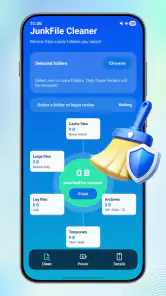
このアプリを開いて最初に理解しておきたいのは、名前にある「JunkFile」が、一般的なクリーナーアプリのようにあらゆる不要データを指すわけではないことです。中心となる役割は、ファイルが入っていないフォルダを見つけて削除することです。フォルダ内に写真や文書が残っている場合、そのファイルまで消すための道具として考えるのは危険です。
ここを勘違いすると、「容量が思ったほど増えない」「不要な画像が残っている」と感じやすくなります。空のフォルダは見た目には多くても、保存容量をほとんど使っていないことがあります。そのため、このアプリの成果は、空き容量の大幅な回復というより、ファイル管理画面をすっきりさせることにあります。
アプリの評価は平均で2.9、評価数はおよそ560件です。数字だけで良し悪しを決めることはできませんが、誰にでも同じように便利なタイプではないと考えておくのが自然です。フォルダ構成を整理したい人には役立つ一方、端末の動作を軽くしたい人が使う場合は、効果の方向が違います。
また、アプリのカテゴリーはスポーツとして表示されています。空き容量の整理という目的とは少し離れて見えるため、カテゴリー検索から見つけた人は意外に感じるかもしれません。私は、カテゴリーよりもストア上の説明と実際の目的を優先して判断することをおすすめします。
削除前に確認したいフォルダの意味
空のフォルダでも、あとからアプリやサービスが使うために作られている場合があります。中身がないから必ず不要とは限りません。たとえば、ファイルを保存する予定の場所や、別のアプリが初回起動時に利用する場所が空のまま残っていることがあります。
ニュースデスクの記事をもっと読む






私なら、まず自分で作ったフォルダ、以前使っていたアプリの名前が付いたフォルダ、明らかに整理用として残っているフォルダを優先して確認します。システム関連に見える名前や、用途が分からない場所は、削除対象に含まれていても急いで消しません。空フォルダの削除は比較的単純ですが、フォルダ名が手がかりになるため、確認のひと手間が重要です。
特に、写真や音楽を別のアプリで管理している人は、フォルダの階層を先に見ておくと安心です。空に見える場所が、同期や整理の途中で一時的に使われる可能性もあります。アプリの目的が限定されているからこそ、削除ボタンを押す前の判断は利用者側に残ります。
導入時に確認しておきたいこと
JunkFile Cleanerは無料で利用でき、対象年齢は3歳以上です。対応する最低OSは9なので、比較的古い端末でも条件を満たしやすい部類です。現在のバージョンは1.2.0で、インストール数は10万以上に達しています。多くの端末で試されている一方、インストール数だけで自分の端末との相性まで判断することはできません。
導入後に動作が期待どおりでないときは、まず端末のOSが対応条件を満たしているかを確認します。次に、アプリを一度終了してから再度開きます。整理アプリでは、起動直後に端末内の状態を読み取る必要があるため、最初の表示まで少し待つ場面があっても、すぐに連続操作をしないほうが安全です。
私が特に気をつけたいと思うのは、空き容量が極端に少ない状態で始めるケースです。アプリ自体の処理に必要な余裕が不足していると、一覧表示や削除処理が不安定になることがあります。大きなファイルを消す必要はありませんが、不要なダウンロードなどを少し整理してから実行すると、切り分けがしやすくなります。
スキャンできないときの安全な確認手順
空フォルダが表示されない場合、すぐに「対象がない」と決めつけないことが大切です。端末を再起動し、アプリを開き直してから同じ操作を試します。それでも変わらない場合は、フォルダ管理アプリで実際に空のフォルダが存在するかを確認します。ここで対象そのものが見つからなければ、アプリの問題ではなく、端末内に条件に合うフォルダがないだけかもしれません。
逆に、管理アプリでは空のフォルダが見えているのに、JunkFile Cleaner側では表示されない場合は、フォルダの場所や端末の管理方法が関係している可能性があります。私はこの状況で、同じ操作を何度も繰り返すより、重要なデータを先に確認し、対象を限定して手動整理するほうが安全だと考えます。
削除後にフォルダが再び現れることもあります。その場合、アプリが削除に失敗したとは限りません。別のアプリが起動時に同じフォルダを作り直している可能性があります。削除直後だけでなく、普段使うアプリをいくつか開いた後にも確認すると、再生成されたものかどうかを判断しやすくなります。
普段の整理に組み込みやすい使い方
このアプリは、毎日何度も使うというより、ファイルの移動やアプリの削除を行った後に使うのが向いています。たとえば、写真を別の場所へ移した後、使わなくなった保存先のフォルダが残っていないか確認する、といった流れです。先に中身を整理し、最後に空フォルダだけを見る順番なら、必要なファイルを誤って扱うリスクを抑えられます。
具体的には、まず写真、動画、文書などを通常のファイル管理方法で確認します。次に、不要なアプリを端末から削除した後、残った空フォルダを調べます。最後に、名前と場所を見て問題ないものだけを削除します。この三段階に分けると、容量を増やす作業とフォルダ構造を整える作業が混ざりません。
ここでの実用的なコツは、削除前にフォルダ名を記録しておくことです。スクリーンショットを残すだけでも、あとでどのフォルダが消えたか確認できます。重要なデータを扱う端末では、整理前に必要なファイルを別の場所へ保存しておくと、万一のときに戻しやすくなります。
削除後に問題が起きたときの戻し方と切り分け
空フォルダを削除した後、関連するアプリの表示がおかしくなった場合は、まず端末を再起動します。その後、問題が起きたアプリを単独で開き、必要なフォルダが自動的に作られるかを確認します。多くのアプリは必要な保存場所を再作成することがありますが、利用者が重要なデータを扱っている場合は、すぐに追加の削除を行わないほうがよいでしょう。
写真や文書が見えなくなったように感じた場合は、ファイルそのものが消えたのか、表示場所が変わっただけなのかを分けて考えます。検索機能や最近使ったファイルの一覧を確認し、別のフォルダに移動していないかを調べます。JunkFile Cleanerの目的は空のフォルダの整理なので、ファイルが見えない問題をすべてこのアプリのせいにするのは早計です。
削除処理の途中でアプリを閉じてしまった場合は、すぐに同じ操作を重ねないことをおすすめします。まずファイル管理画面で対象フォルダの状態を確認し、残っているものだけを整理します。処理結果が分からないまま複数回実行すると、どの操作が影響したのか追いにくくなります。
アプリが原因ではないケース
端末の容量不足を解決したいのに効果が小さいとき、原因は空フォルダ以外にあることがほとんどです。写真や動画、オフライン保存したコンテンツ、メッセージアプリの添付ファイルなどは、空フォルダを消しても減りません。容量の内訳画面で大きな項目を確認し、サイズの大きいものから整理するほうが結果につながります。
端末の動作が遅い場合も同じです。空フォルダの数と処理速度は別問題で、バックグラウンド処理、保存容量の不足、OS側の状態などが影響していることがあります。JunkFile Cleanerを使った後も遅さが変わらないなら、アプリを何度も実行するより、端末の再起動や大容量ファイルの確認を優先します。
フォルダが勝手に増える場合は、削除アプリを疑う前に、最近使ったアプリを思い出します。画像編集、ダウンロード、バックアップ、ファイル共有などのアプリは、利用のたびに作業用の場所を作ることがあります。原因のアプリを使い続ける限り、空フォルダが再生成されることもあるため、削除だけでは根本的な解決になりません。
通常のファイル管理や他のクリーナーとの違い
端末に標準搭載されているファイル管理機能は、フォルダの場所や中身を自分で確認しながら整理できる点が強みです。対象が少なく、どのフォルダを消すか自分で判断できる人なら、追加アプリを使わずに済む場合があります。反対に、フォルダが多く、空の場所を探す作業だけを短縮したい人には、専用アプリのほうが向いています。
一般的なクリーナーアプリは、キャッシュや大きなファイル、重複データなどをまとめて扱うことがあります。容量回復を最優先するなら、そうした機能を持つ道具のほうが目的に近いでしょう。ただし、対象範囲が広いほど、何を削除するかを慎重に確認する必要があります。JunkFile Cleanerの狭い役割は、見方を変えれば、整理対象を空フォルダに限定しやすいという安心感につながります。
私なら、写真や動画を大量に保存する人には、まず端末の容量管理画面や標準ファイル管理を使います。フォルダの見た目を整えたい人、アプリを入れ替えた後の残骸を確認したい人には、このアプリを補助的に試します。万能な掃除道具としてではなく、最後の仕上げに使う小さな道具として見ると、期待値が合いやすいです。
向いている人と避けたほうがよい人
向いているのは、フォルダ構成を自分で確認でき、削除前に名前や場所を判断できる人です。無料で試せるため、空フォルダの整理に困っているなら導入のハードルは低めです。古いOSの端末を使っていて、対応条件を満たしている場合にも検討しやすいでしょう。
一方、ワンタップで端末全体を軽くしたい人にはおすすめしにくいです。空フォルダの削除だけでは、写真や動画の容量問題は解決しません。また、ファイルの保存場所を確認する習慣がない人、重要なデータを扱う端末で自動的な削除だけに頼りたい人も、標準のファイル管理で慎重に作業するほうが安心です。
実際に使うなら、削除より確認を中心に考えたい
このアプリの価値は、削除件数の多さではなく、散らかったフォルダ構造を見直すきっかけを作れることです。空フォルダを消しても容量が大きく増えないことはありますが、ファイルを探すときの視認性が少し良くなる場合があります。特に、アプリを頻繁に入れ替える人や、保存先を細かく分ける人には、定期的な確認作業として意味があります。
ただし、削除を実行する前に、対象の場所、フォルダ名、最近使ったアプリとの関係を確認してください。用途が分からないものを一括で処理するより、明らかに不要なものから少しずつ進めるほうが、トラブル時の原因も追いやすくなります。削除後に問題が出たら、再実行ではなく、端末の再起動とファイルの所在確認から始めるのが基本です。
リリース日は2026年5月28日で、現在のバージョンは1.2.0です。今後の更新で使い勝手が変わる可能性もあるため、操作画面が端末によって異なる場合は、表示される案内をよく読んで進めるのが安全です。私は、機能が少ないことを欠点と決めつけるより、何を削除する道具なのかを理解して使うことが重要だと感じました。
総合すると、JunkFile Cleanerは、空のフォルダだけを整理したい人に向く、目的のはっきりした無料アプリです。容量不足の万能解決策ではありませんが、アプリの削除やファイル移動の後に残る空フォルダを確認する用途なら、試す価値があります。削除を急がず、フォルダの意味を確認できる人ほど、このアプリの良さを活かせます。
私が友人にすすめるなら、「端末を軽くするため」ではなく、「フォルダを見やすく整えるため」に使ってみて、と伝えます。写真や動画の整理が目的なら別の方法を選び、空フォルダの確認に目的を絞れるなら、シンプルな補助ツールとして候補に入れてよいでしょう。
JunkFile Cleaner よくある質問
JunkFile Cleanerとはどのようなアプリですか?
JunkFile Cleanerは、Android端末やiPhoneに蓄積される不要なキャッシュ、残存ファイル、一時ファイルなどを確認し、ストレージ容量の整理をサポートするクリーナーアプリです。実際に使うと、削除候補を一覧で確認してから操作できるタイプが多く、写真や重要な書類を誤って消さないよう、内容を確認しながら進められる点が特徴です。
JunkFile Cleanerを使うと本当に空き容量は増えますか?
端末内に不要なキャッシュや一時データが多く残っている場合は、削除後に空き容量が増える可能性があります。ただし、表示される削除可能容量がすべて大きな効果につながるとは限りません。アプリの分析結果を確認し、必要なデータまで削除しないことが大切です。効果は端末の使用状況やOSによって異なります。
写真や動画、アプリのデータまで削除される心配はありませんか?
クリーナーアプリを利用する際に最も注意したいのが、必要なファイルの誤削除です。JunkFile Cleanerで削除を実行する前に、対象として選択されている項目を必ず確認してください。写真、動画、ダウンロードファイル、メッセージ履歴、ゲームの保存データなどは、重要であれば事前にバックアップを取り、自動削除機能も慎重に扱うことをおすすめします。
JunkFile Cleanerは無料で利用できますか?広告や課金はありますか?
JunkFile Cleanerの料金体系は、配布されているバージョンやストアによって異なる場合があります。基本的なスキャンや不要ファイルの確認を無料で利用できても、広告の削除、高度なクリーンアップ、追加のセキュリティ機能などが有料になっていることがあります。ダウンロード前に、アプリ内課金、サブスクリプション、広告表示の有無をストアの説明で確認してください。
JunkFile Cleanerを安全に使うために確認すべきことは何ですか?
インストール後は、ストレージ、写真、ファイルなどへのアクセス権限を求められることがあります。機能に必要な権限かを確認し、不要な権限まで許可しないようにしましょう。また、開発元、プライバシーポリシー、レビュー、最終更新日も確認するのがおすすめです。重要なデータをバックアップしたうえで、スキャン結果を手動で確認してから削除すると、より安心して利用できます。
メリット
- 不要なキャッシュや残存ファイルをまとめて検出できる
- ストレージの空き容量を増やすのに役立つ
- スキャン結果を確認して削除対象を選べる
- 操作画面がシンプルで初めてでも使いやすい
- 定期的なクリーニングで容量不足を防ぎやすい
デメリット
- 重要なファイルを削除しないよう内容の確認が必要
- スキャンや削除に時間がかかる場合がある
- 端末やOSによって検出できるファイルが異なる
- 広告表示が操作の妨げになることがある
- 削除後のファイルを復元できない場合がある
- カテゴリー
- スポーツ
- バージョン
- 1.2.0