グリッド線撮影アプリ Professional
- 23.00
- 3.2
- インストール数
- 10.00K
- 価格
- Free
スクリーンショット
分析: Reviewed
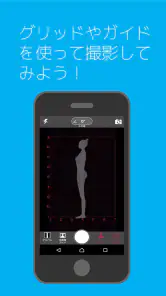
家族や同居人と同じ端末を使って写真を撮る場面では、「前回と同じ位置から撮る」ことが意外に難しく感じます。グリッド線撮影アプリ Professionalは、撮影画面にガイドを表示し、過去の写真に近い構図を再現しやすくする医療系のアプリです。私は、記録写真を一定の条件で残したい人にとって、派手さはないものの目的がはっきりした道具だと感じました。
開発元はNaradewa Inc.で、無料で使えるアプリです。年齢区分は3歳以上、Androidでは4.4以上に対応し、現在のバージョンは1.1.38です。ストア上では平均3.2、評価はおよそ40件、レビューは20件あまりで、インストール数は1万以上となっています。大勢が使う一般的なカメラとは違い、必要な人が特定の記録作業のために選ぶタイプだと思います。
家の中で共有して使うときに便利な理由
このアプリの良さが分かりやすいのは、家族の誰かが同じ被写体を継続して撮る場面です。例えば、肌の状態や傷の経過、姿勢、腫れの変化などを日ごとに記録する場合、撮影する人が変わるとカメラの高さや距離がずれやすくなります。通常のカメラだけで撮ると、変化そのものではなく、撮影条件の違いを比べてしまうことがあります。
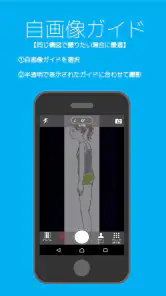
そこで、最初に撮った写真を基準にしてガイドを表示し、次の撮影で輪郭や位置を合わせます。私なら、家族の一人が毎日撮るのではなく、仕事や学校の都合で撮影担当が入れ替わる家庭で使います。撮影前に「この線に肩を合わせる」「この位置に顔を置く」と共有しておけば、口頭だけで説明するより作業が揃いやすくなります。
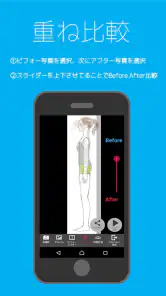
同じ端末を順番に使う場合も、操作の目的が単純なので引き継ぎやすいです。撮影担当者は、基準写真を確認してからガイドに合わせて撮影し、必要なら撮影後の角度計測や前後比較を行います。専門的な編集アプリのように多くの機能を覚える必要がないため、スマートフォンの操作に慣れていない家族にも説明しやすい部類です。
ただし、共有端末で使うからといって、家族全員の記録が自動的に整理されるわけではありません。誰の写真か、いつ撮ったか、どの条件で撮ったかは、家庭側で分かるように管理する必要があります。私は、撮影前にファイル名や保存場所のルールを決めておくことを勧めます。アプリのガイド機能と、写真の整理機能は別の問題だからです。
最初の一枚を雑に撮らないことが重要
このアプリを使うとき、後からの撮影ばかり丁寧にして、基準になる最初の写真を急いで撮るのは避けたいところです。最初の写真が斜めだったり、距離が近すぎたりすると、その不安定な構図を次回以降も再現することになります。私は、最初に撮る段階で端末の高さ、被写体との距離、照明、姿勢をできるだけ決めておくのがよいと思います。
ニュースデスクの記事をもっと読む






家庭で使うなら、床の目印や椅子の位置を決める方法も役立ちます。アプリのガイドは画面上の構図を合わせる助けになりますが、撮影者と被写体の立ち位置まで自動で固定するものではありません。床に置いた物の位置や、椅子の向きを毎回そろえるだけでも、写真の比較はかなり安定します。これはストアの短い説明だけでは見落としやすい、実際の運用上のポイントです。
共有端末では「誰が何を撮るか」を先に決める
一台のスマートフォンを家族で使う場合、撮影のたびに全員が自由に操作すると、基準写真を誤って使ったり、比較対象を取り違えたりする可能性があります。私は、撮影担当を一人に固定できない場合でも、「基準写真を選ぶ人」「撮影する人」「結果を確認する人」を簡単に決めておくと混乱が減ると感じます。
例えば、朝は保護者が撮影し、夜は本人が撮影する家庭なら、撮影前に同じ姿勢と同じ場所を確認する手順を紙に書いて端末の近くに置いておくと便利です。アプリ自体に家庭向けのアカウント管理や担当者管理を期待するのではなく、共有する側で境界を作る考え方が合っています。
設定や使い始めで意識したい境界
このアプリは、撮影ガイドを使って構図を合わせることが中心です。最初から通常のカメラアプリの代わりとして、風景、料理、人物撮影を何でもこなすものだと考えると、少し方向が違います。私は、用途を「同じ条件で撮る必要がある記録」に絞ったときに、このアプリの価値が出ると思います。
家族で使う場合は、誰の写真を撮るのかを明確にしておくことが大切です。医療に関係する記録では、本人の同意なしに撮影したり、写真を家族のグループへ気軽に送ったりしないほうがよいでしょう。年齢区分は3歳以上ですが、これは子どもが一人で医療記録を管理することを意味しません。幼い子どもの撮影では、保護者が目的を説明し、保存や共有を担当するのが自然です。
また、撮影後に角度を測ったり、前後の写真を見比べたりできる点は便利ですが、表示された比較結果を診断の代わりに扱うのは危険です。写真の角度や光の当たり方が違えば、見え方も変わります。私は、変化を医療者に相談するための補助記録として使うのが適切で、アプリの画面だけで状態を判断する使い方は勧めません。
共有端末での境界づくりでは、撮影後の確認も重要です。撮影した写真をその場で見せる必要がある場合と、本人だけが確認したい場合では扱いが違います。特に身体の一部を記録する用途では、家族間でも見せる相手を限定したほうが安心です。アプリを入れた端末を家族全員が使うなら、撮影前に「この写真は誰が見てよいか」を決めるだけでも、後の気まずさを避けられます。
角度計測は比較条件を揃えてから使う
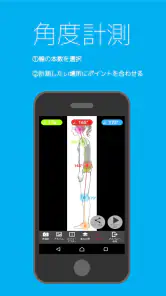
撮影後の角度計測は、このアプリならではの実用的な部分です。ただ、計測値を使うなら、写真の撮り方を毎回揃えることが先です。端末を少し傾けただけでも、画面上の線や被写体の見え方は変わります。私は、角度だけを見て判断するのではなく、基準写真と撮影時の状況を一緒に残すようにします。
家庭での運用なら、撮影する時間帯をある程度固定するのもよい方法です。照明が大きく変わる場所では、同じ構図でも写真の印象が変わります。窓際で撮るなら天候による差が出やすく、部屋の照明だけで撮るなら電球の位置や明るさの影響を受けます。アプリが構図を助けても、周囲の条件まで統一してくれるわけではありません。
ビフォーアフター表示は説明の補助として使う
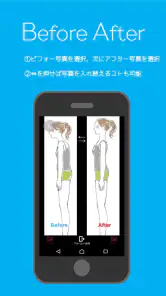
前後比較は、家族内で経過を確認するときに役立ちます。言葉だけで「前より変わった」と説明するより、同じ位置に近い写真を並べたほうが、いつ変化したのかを話しやすくなります。私は、医療機関へ相談する際のメモを作るときにも、この比較の考え方は便利だと思います。
一方で、比較画像は見た目の変化を強調して受け取ってしまうことがあります。写真の一部だけが違って見えても、撮影条件の差かもしれません。比較結果を家族の判断材料にする場合は、「撮影日」「撮影者」「照明の状態」を添えておくと、思い込みを減らせます。アプリの機能を活かすには、結果だけでなく条件も一緒に扱うことが大切です。
一般的なカメラアプリとの違い
普段使いのカメラアプリは、すぐ撮れることや、写真をきれいに見せることに向いています。自動補正、フィルター、共有のしやすさを重視するなら、一般的なカメラのほうが便利です。旅行や日常の写真が中心なら、わざわざこのアプリを選ぶ必要はありません。
それに対して、グリッド線撮影アプリ Professionalは、撮影の自由さよりも再現性を優先します。前回と同じ構図で撮る、角度を確認する、前後を比べるという流れが必要な人には、通常のカメラより目的に合います。高機能な写真編集アプリでも似た作業はできるかもしれませんが、編集機能が多いほど、撮影手順が複雑になりやすいものです。私は、記録を続けることが目的なら、必要な作業に絞られたこのアプリのほうが家族で共有しやすいと感じました。
ただし、写真を大量に分類したい人、複数の人の記録を厳密に管理したい人、クラウドで医療記録を整理したい人には、専用の記録サービスや別の管理方法が向く場合があります。このアプリは構図合わせと比較を助ける道具であり、家庭全体の記録システムではありません。そこを理解して選ぶと、期待外れになりにくいです。
子どもや高齢者と使うときの考え方
年齢区分が3歳以上なので、家庭内で子どもの記録に使うこと自体は想定しやすいアプリです。ただし、幼い子どもは毎回同じ姿勢を保つのが難しく、撮影者がガイドに合わせようとしても被写体が動くことがあります。私は、無理に一枚を完璧に撮ろうとせず、子どもが落ち着いている短い時間に、同じ場所と距離を優先して撮影します。
高齢の家族と使う場合は、画面上のガイドだけでなく、端末を持つ人の立ち位置を口頭で確認するとよいでしょう。画面を見ながら後ろへ下がる操作は危険なので、撮影者が移動するのではなく、被写体が安全な位置に立ってから端末を合わせるほうが安心です。アプリの年齢区分が広くても、実際の撮影では補助する人の判断が必要です。
子ども本人に端末を渡す場合も、撮影した写真を誰に見せるか、いつ削除するかを保護者が決めておくべきです。家族で使えることと、誰でも自由に扱ってよいことは同じではありません。私は、子どもが操作を楽しむためのカメラとしてではなく、保護者が記録を残すための補助ツールとして使うほうが、このアプリの性格に合うと思います。
評価と利用規模から見える選び方
平均評価は3.2で、評価数はおよそ40件です。インストール数は1万以上ありますが、一般的なカメラアプリほど広く知られた存在ではありません。私は、この数字だけで良し悪しを決めるより、自分の撮影目的に機能が合うかを優先したいところです。
無料で試せるため、家族の記録に必要かどうかを実際の端末で確認しやすいのは利点です。まず一つの用途、一人分の記録で試し、ガイドに合わせて撮影できるか、前後比較が家族にとって見やすいかを確認するのがよいでしょう。いきなり複数人の記録を始めると、アプリの使い勝手と整理方法の問題が混ざってしまいます。
古い端末を共有機として使う家庭では、Androidの対応条件も確認しておきたい点です。Android 4.4以上に対応していますが、実際の撮影のしやすさは端末のカメラ性能や画面サイズにも左右されます。対応していることと、暗い場所で見やすく撮れることは別です。私は、使う予定の端末で基準写真を一枚撮り、ガイド線を見ながら無理なく操作できるかを先に確かめます。
私ならこういう家庭に勧める
私が勧めたいのは、同じ場所、同じ姿勢、同じ向きで写真を残したい家庭です。家族の誰かの状態を日々記録する、リハビリや姿勢の変化を確認する、医療者に相談するための写真を整理する、といった目的なら、通常のカメラより手順を作りやすいでしょう。
反対に、撮った写真を自動で家族別に整理したい人、写真を安全な記録帳として一括管理したい人、撮影から相談までを一つのサービスで済ませたい人には、別のアプリや方法のほうが合います。また、普段の写真をきれいに加工したい人にとっては、ガイドや角度計測が余分な機能に感じられるはずです。
使い続けるコツは、アプリに期待する仕事を限定することです。構図を合わせる役割はこのアプリに任せ、写真の名前付け、保管、共有範囲、医療者への説明は家庭で管理します。この分担を最初に決めれば、共有端末でも誰が使うかで迷いにくくなります。
家庭で試すなら最初に行う手順
- 撮影する人と、写真を確認できる人を家族内で決める。
- 被写体の立ち位置、端末の高さ、照明、撮影する向きをそろえる。
- 基準写真を急がずに撮り、次回からその構図をガイドとして使う。
- 撮影日と対象者が分かるよう、家庭側の方法で記録を整理する。
- 角度計測や前後比較は、撮影条件を確認したうえで補助的に見る。
この手順を踏むと、単にグリッド線を表示するだけでなく、家族全員が同じ撮影方法を共有できます。逆に、基準写真を毎回変えたり、撮影者ごとに距離を変えたりすると、アプリの強みが出ません。機能よりも運用の一貫性が結果を左右するアプリです。
総合的に見ると、グリッド線撮影アプリ Professionalは、無料で試せる医療向けの記録補助アプリとして、用途が合う人には役立ちます。私は、家族で同じ端末を使いながら、写真の構図をそろえたいケースなら候補に入れます。ただし、アカウントの境界、写真の保管、共有相手、医療上の判断まで任せるものではありません。
家族で使うなら、アプリのガイド機能と家庭のルールを組み合わせることが大切です。撮影条件を決め、本人の同意を守り、比較結果を診断の代わりにしない。この前提を受け入れられるなら、日々の変化を同じ視点で残すための、分かりやすい選択肢だと思います。逆に、写真管理や共有を自動化したいなら、通常のカメラではなく、記録管理に特化した別のサービスを探したほうが満足しやすいでしょう。
グリッド線撮影アプリ Professional よくある質問
グリッド線撮影アプリ Professionalは、どのOSで利用できますか?
インストールを検討する際は、お使いの端末のOSが対応条件を満たしているか、配信ストアで確認しましょう。Androidでは4.4以上が最低条件です。対応するOSであっても、機種やカメラの仕様によって操作画面や撮影時の挙動が異なることがあります。普段使っている端末でカメラ機能を利用できるか、事前に確認しておくと安心です。
グリッド線撮影アプリ Professionalはどのようなアプリですか?
グリッド線撮影アプリ Professionalは、カメラ画面に補助線(グリッド)を表示しながら写真を撮影できるアプリです。被写体の配置や水平・垂直の確認がしやすく、風景、建物、料理、商品撮影、SNS用の写真などで構図を整えたい人に向いています。撮影前に線の表示を確認できるため、後からトリミングして調整する手間を減らせる点も便利です。
グリッド線の表示はどのように役立ちますか?
グリッド線を使うと、写真の構図を感覚だけに頼らず調整できます。たとえば三分割法を意識して人物や建物を配置したり、建物や地平線の傾きを確認したりする際に役立ちます。中央線を基準にした撮影にも便利で、左右対称の構図を作りたい場合にも効果的です。ただし、グリッド線自体は保存画像に写り込まない仕様が一般的です。
初心者でも簡単に使えますか?
基本的な操作は比較的シンプルで、アプリを起動してカメラを表示し、必要なグリッド線を選んで撮影するという流れで利用できます。カメラ撮影に慣れていない人でも、線に合わせて被写体を配置するだけなので始めやすいでしょう。一方で、端末によってカメラの権限設定や画面表示が異なる場合があります。初回起動時はカメラへのアクセスを許可してください。
以前撮影した写真と同じ構図で撮影できますか?
撮影ガイドを使い、以前撮影した写真と同じ構図を目指して撮影できます。人物の位置や背景とのバランスをそろえたい場面で便利で、同じ場所を時間を置いて撮り直すときにも役立ちます。ガイドに合わせて撮影することで比較しやすい写真を残せますが、被写体や撮影環境が変われば、見え方にも差が出るため、その場で位置を調整しましょう。
メリット
- 水平・垂直を確認しやすく、構図を整えて撮影できる
- グリッドの表示で被写体の配置を決めやすい
- シンプルな操作で撮影前の調整に集中できる
- 建物や風景の歪みを抑えたい場面で役立つ
- 写真撮影の基本を練習したい人にも使いやすい
デメリット
- グリッド表示以外の高度な編集機能は限られている
- 画面上の線が被写体を見づらくする場合がある
- 撮影環境によっては線の色や濃さが気になる
- 本格的なカメラアプリと比べ設定項目が少ない
- 端末によって表示や操作感に差が出る可能性がある
- カテゴリー
- 医療
- バージョン
- 1.1.38