GPS Voice Map & Route Finder
- 0.00
- 0.0
- インストール数
- 500.00K
- 価格
- Free

スクリーンショット
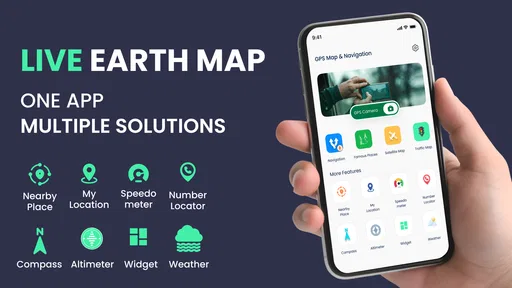
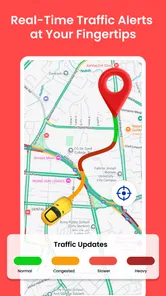
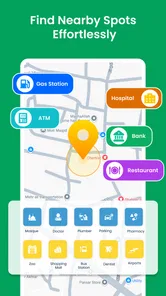
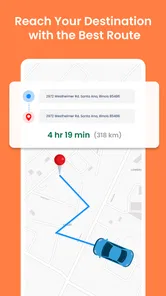
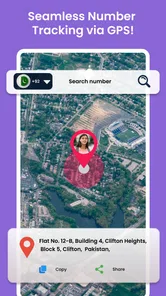

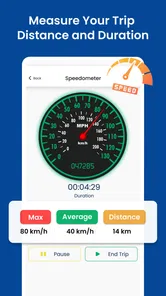
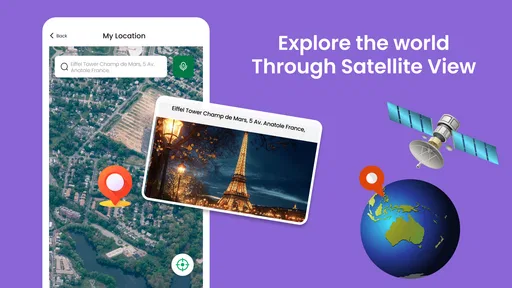
分析者: Reviewed
GPS Voice Map & Route Finderは、移動中に地図を見ながら道順を確認したい人向けのナビゲーションアプリです。私が使ってまず感じたのは、目的地を探すことよりも、最初の設定と案内開始までの流れを落ち着いて進めることが大切なアプリだという点でした。画面を開けばすぐに完璧な案内が始まるタイプを期待すると、少し戸惑うかもしれません。
一方で、車や徒歩での移動前にルートを確認し、現在地と進行方向を把握する用途では扱いやすい印象があります。Softo Appsが開発するこの無料アプリは、地図上で道順を取得し、目的地までの経路を見つけるという、かなり実用寄りの役割に絞られています。アプリ名にある音声案内を期待する人にも向いていますが、使い始める前に、位置情報や目的地の入力状態を確認する習慣を持つと安心です。
最初につまずきやすい場所を先に知っておく
ナビアプリでありがちな失敗は、地図が表示されないことより、現在地が正しく確定していないまま目的地を設定してしまうことです。このアプリでも、地図上の表示が動かない、ルートが作られない、音声案内が始まらないといったときは、いきなりアプリの故障と決めつけないほうがよいです。
まず画面上で現在地が自分のいる場所に近いかを確認します。建物の中、地下、ビルが密集した場所では、GPSの位置がずれることがあります。出発地点がずれている状態で目的地だけを変更しても、期待したルートにはなりません。私は屋外の開けた場所で少し待ってから再確認するほうが、何度も目的地を入れ直すより効率的だと感じました。
もう一つ迷いやすいのが、目的地を入力した後に、検索結果を選んだだけで案内が始まったと思い込むことです。検索、ルート確認、案内開始は別の段階として考えると、今どこで止まっているのか分かりやすくなります。住所や施設名が似ている候補を選んだ場合は、出発前に地図上の位置も見ておくべきです。
案内が始まらないときは、現在地、目的地、ルート表示の三つを順番に確認するのが私のおすすめです。音声だけを頼りにすると、設定が完了していないことに気づきにくいからです。特に初回利用では、移動を始める前に画面を見ながら一度流れを確認しておくと、歩きながら操作する場面を減らせます。
入力は出発前に済ませたほうがよい
移動中に目的地を探すのは、手間だけでなく安全面でも不利です。車内で操作するなら停車中に、徒歩なら人の流れを邪魔しない場所で設定します。駅前や交差点のように周囲が混雑する場所では、現在地の確認と目的地の選択を同時に行うのが難しくなります。
ニュースデスクの記事をもっと読む






私なら、出発前に目的地を検索し、候補を選び、ルート全体を一度見ます。そのうえで案内を開始します。この順番なら、最短ルートが表示されても、実際に自分が向かいたい入口や道路側と合っているかを確認できます。施設名だけで検索した場合は、建物の正面ではなく敷地内の別地点が選ばれる可能性もあるため、最後の曲がり角だけは地図で見ておくと安心です。
音声案内を過信しない使い方
GPS Voice Mapという短い説明から、画面を見なくてもすべて判断できるアプリだと考える人もいると思います。私の使い方では、音声は進行の補助として便利ですが、地図表示の代わりにするものではありません。分岐が近い場所や、似た道が並ぶ場所では、音声を聞いたうえで地図上の自分の位置も確認するほうが間違いを減らせます。
音声が聞こえない場合も、すぐにアプリの問題とは限りません。端末の音量、消音状態、接続しているイヤホンや車載機器の出力先を確認します。ほかの音声や音楽が再生されていると、案内が聞き取りにくくなることもあります。私は出発前に短い距離で音声が出るか確認し、聞き取りにくければ音量や出力先を調整するようにしています。
設定を整えてから使うと、復旧もしやすい
このアプリは、Androidでは七以上の端末で利用できます。対応している端末でも、端末側の位置情報設定や、アプリが現在地を利用できる状態かどうかは別に確認が必要です。地図が見えていても現在地が更新されない場合は、アプリ内だけを触り続けず、端末の位置情報設定に戻って確認するのが近道です。
設定変更後にすぐ位置が動かないときは、アプリをいったん閉じて開き直し、現在地を再取得します。それでも改善しなければ、屋外へ移動してから再試行します。地下や屋内での確認だけでは、アプリが正常なのかGPS信号が弱いのかを切り分けにくいからです。
アプリのバージョンは一・七五です。更新できる環境なら、動作確認の前に現在のバージョンを確認しておくと、端末やアプリの状態を整理しやすくなります。ただし、更新しただけで位置情報の問題が必ず解決するわけではありません。設定、電波環境、端末の状態を一つずつ見たほうが、原因を見つけやすいです。
ルートが不自然に見えるときの確認手順
表示された経路が自分の想定と違う場合、まず目的地の候補を間違えていないか確認します。施設名が同じ場所、似た名称の道路、入口と住所の違いは、ルートの印象を大きく変えます。目的地のピンが正しい場所にあるかを見てから、出発地点を確認します。
次に、地図を縮小して全体を見ます。拡大したままだと、少し遠回りに見える理由が分かりません。交差点の多い道、川や線路を越える道、進入しにくい道路など、地図全体を見ることで納得できる場合があります。最短ルートが表示されても、距離だけでなく、自分が実際に使える道かどうかを判断するのは利用者の役目です。
ルートを再検索する前に、目的地の表記を少し変えて試すのも有効です。施設名で見つからないときは住所、住所で分かりにくいときは周辺の目印を使うというように、検索語を変えます。これは特別な機能というより、地図検索を安定させるための実用的な使い方です。
案内が途切れたときは、最初からやり直さない
途中で道を外したとき、何度もアプリを終了して最初から設定し直すのは効率がよくありません。まず安全な場所で停止または立ち止まり、現在地が更新されるのを待ちます。その後、現在地と目的地の関係を見直します。案内が自動的に状況へ追いつく場合もありますし、必要なら目的地を選び直してルートを作り直します。
このとき、以前のルートに固執しないことも大切です。曲がる場所を逃したあとに、元の道へ戻ろうとすると、かえって複雑になります。現在地から目的地までの新しい経路として考え直すほうが、落ち着いて移動できます。私は案内を絶対的な命令ではなく、現在地を把握するための補助線として使うと、復旧時の焦りが少ないと感じました。
アプリが固まったように見える場合は、まず通信状態と端末の負荷を確認します。ほかのアプリを多く開いている、端末の動作が重い、電波が不安定といった原因もあります。画面を連続してタップするより、少し待ってから再操作し、改善しなければアプリを再起動するという順番が安全です。
アプリではなく環境が原因になるケース
ナビゲーションの精度は、アプリだけで決まりません。GPS信号を受けにくい場所では、どの地図アプリでも現在地がずれることがあります。高い建物の間、地下、屋内駐車場などで位置が不安定なら、屋外の開けた場所で確認してから判断します。
通信が不安定な場所では、検索結果や地図の更新に時間がかかることがあります。出発前に目的地を設定しておけば、移動中に検索操作を繰り返す必要を減らせます。私は長い移動の前ほど、ルートを作ったあとに画面を一度見直し、途中で必要になりそうな曲がり角を覚えておくようにしています。
端末の省電力設定も確認したい部分です。位置情報の更新が途中で止まる場合、バッテリー節約のために位置情報の動作が制限されていないかを見ます。ここは端末の機種や設定によって違うため、アプリの画面だけで解決しようとしないことが重要です。
また、地図上の最短経路が、現実の移動で最も快適とは限りません。歩道の状態、道路の混雑、工事、時間帯による通行しやすさは、画面上の距離だけでは判断できません。通勤や通学で毎日使うなら、最初の数回は案内を確認しながら、自分が実際に使いやすい道を覚える使い方が向いています。
日常の具体的な使い方
例えば、初めて行く病院や公共施設へ徒歩で向かう場面を考えてみます。私は出発前に施設名を検索し、候補の位置を確認してから、最寄りの分かりやすい地点を出発地点として見ます。施設の入口が複数ある場合は、目的地のピンがどちら側にあるかを地図で確認します。到着直前に迷いやすい場所ほど、音声だけに頼らず画面を見る価値があります。
車で使う場合は、走行中に細かい入力をしないことが最優先です。停車中に目的地を設定し、音声が聞こえるか確認してから出発します。運転中は画面を注視せず、分岐の前後で安全に確認できる状況を作ります。アプリが便利でも、操作のために危険な行動を取るなら本末転倒です。
旅行先で短い移動を何度も行うときは、毎回検索をやり直すより、目的地を入力した状態で周辺の道を確認するほうが役立ちます。観光地では同じ名称の場所が複数あることもあるため、施設名だけで決めず、地図上の位置と周辺道路を見ます。これはGPS Voice Mapを単なる音声案内ではなく、移動前の確認ツールとして使う方法です。
ほかの地図アプリと比べたときの立ち位置
普段から大規模な地図サービスを使っている人は、店舗情報、口コミ、公共交通機関、周辺施設の検索まで一つのアプリで済ませられることを重視するでしょう。そのような総合的な情報量を最優先するなら、いつもの地図アプリのほうが便利な場面があります。
このアプリの良さは、複雑な情報を大量に扱うことより、道順を取得して移動に集中しやすい点にあります。目的地までの経路を確認したい、音声で進行を補助してほしい、地図上で最短ルートを見たいという人には、目的がはっきりしています。反対に、店の営業時間やレビュー、乗り換え候補を細かく比較したい人には、別のサービスを併用したほうが効率的です。
無料で始められることも試しやすさにつながっています。対象年齢は三歳以上で、インストール数は五十万を超えています。基本的な移動用アプリを探している人が試す入口としては十分ですが、アプリ内購入が一アイテムあたり七百二十円から一万七千四百円まで設定されているため、追加機能や購入画面が表示されたときは内容を確認してから進めるべきです。
私は、無料だから無条件に使い続けるというより、まず自分の移動パターンに合うかを確認する使い方をすすめます。近所の目的地、よく行く駅、初めての施設など、失敗しても取り戻しやすい短い移動で試すと、音声、位置表示、ルート確認の流れを把握できます。
向いている人と、別の選択肢がよい人
向いているのは、道順を素早く確認したい人、音声による進行補助を使いたい人、複雑な情報より移動そのものを重視する人です。Androidの比較的新しい環境で、出発前に設定を済ませ、地図を確認しながら使える人なら、日常の移動に取り入れやすいと思います。
一方で、公共交通機関の乗り換えを中心に使う人、店舗や施設の詳細情報を重視する人、オフラインでの利用を前提にする人には、別の地図サービスのほうが合う可能性があります。また、案内中も常に画面を見ずに済むことや、あらゆる道路状況を自動で判断してくれることを期待する人には、過度な期待を持たないほうがよいです。
位置情報が不安定な地域や、通信環境が変わりやすい場所で使うなら、出発前にルートを確認し、必要な曲がり角を覚えておくという補助策が欠かせません。アプリを一つだけに任せるのではなく、周囲の標識や道路状況と合わせて使うことで、案内の弱点を補えます。
実際に選ぶなら、準備を含めて評価したい
GPS Voice Map & Route Finderは、道順を調べて移動するという目的に対して、分かりやすい入口を持つナビゲーションアプリです。私は、現在地と目的地を確認してから案内を始めるという基本を守れば、短距離の徒歩移動や車での経路確認に役立つと感じました。
ただし、位置情報の取得、音声の出力、通信状態、端末設定の影響を受けるため、案内がうまくいかないときにアプリだけを責めるのは適切ではありません。屋外で現在地を確認する、出発前に目的地を選ぶ、音声を試す、道を外れたら安全な場所で現在地から再確認する。この四つを習慣にすると、つまずきの多くを減らせます。
私の結論は、シンプルな道順確認を中心に使う人には試す価値があり、総合的な地図情報や公共交通機関の案内まで一つにまとめたい人には比較が必要というものです。無料で始められるので、まずは身近な目的地で使い、検索から音声案内までの流れが自分に合うかを確かめるのがよいでしょう。準備を丁寧にできる人ほど、このアプリの実用性を引き出しやすいと思います。
GPS Voice Map & Route Finder よくある質問
GPS Voice Map & Route Finderは初めてでも使いやすいですか?
地図上で目的地までの道順を確認し、音声で進行方向を聞きながら移動できるため、地図を見ながら道を探すのが苦手な人にも役立つアプリです。出発前に目的地を設定し、表示されたルートを確認しておけば、移動中に画面を何度も操作する手間を減らせます。ナビゲーションの基本を手軽に使いたい人に向いています。
GPS Voice Map & Route Finderはどのようなアプリですか?
GPS Voice Map & Route Finderは、現在地を確認しながら目的地までのルートを検索できるナビゲーションアプリです。地図上で経路を確認できるだけでなく、音声案内によって画面を頻繁に見なくても進行方向を把握できます。徒歩、車、移動中の道案内など、日常のさまざまな場面で使えるタイプのアプリです。
音声ナビゲーションは正確に利用できますか?
音声案内の正確さは、GPSの受信状態、スマートフォンの設定、周囲の建物や天候、地図データの更新状況などに左右されます。実際に使う際は、位置情報サービスを有効にし、アプリに必要な権限を許可しておくことが大切です。案内中も道路標識や交通ルールを優先し、音声だけに頼らないよう注意してください。
GPS Voice Map & Route Finderはオフラインでも使えますか?
オフラインで利用できる範囲は、アプリのバージョンや地図データの保存機能によって異なります。事前に地図をダウンロードできない場合、ルート検索や現在地の更新にインターネット接続が必要になることがあります。通信環境が不安定な場所へ行く前には、目的地や経路をあらかじめ確認し、必要な情報を保存しておくと安心です。
利用料金や広告、アプリ内課金はありますか?
アプリは無料でダウンロードできますが、アプリ内課金も用意されています。基本機能を無料で利用できる場合でも、広告が表示されたり、一部の高度な機能が有料になっていたりすることがあります。音声案内、広告削除、追加の地図機能などがアプリ内課金の対象となる可能性もあるため、ダウンロード前にストアの料金表示と課金条件を確認してください。無料版で使える機能を試してから判断するとよいでしょう。
メリット
- 音声案内により、画面を見続けずにルートを確認できる
- 現在地の取得が速く、初めての場所でも使いやすい
- 目的地までの距離や所要時間を把握しやすい
- 徒歩や車での移動時にルートをすぐ検索できる
- シンプルな画面構成で操作に迷いにくい
デメリット
- GPSや音声案内の利用でバッテリーを消費しやすい
- 建物内や高層ビル街では位置情報がずれることがある
- 通信環境によって地図やルート表示が遅れる場合がある
- 複雑な交差点では音声指示が分かりにくいことがある
- 広告表示や追加機能の制限が気になる場合がある