画面上で翻訳
- 247.00
- 4.2
- インストール数
- 10.00M
- 価格
- Free
スクリーンショット
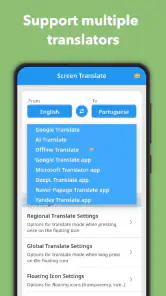
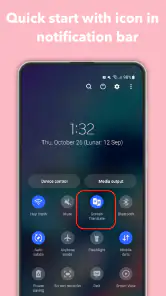
分析: Reviewed
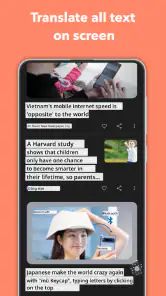
スマホで表示されている文章を、その場で別の言語にしたい。そんな目的なら、画面上で翻訳はかなり現実的な選択肢です。私は、ゲームの説明文、漫画の吹き出し、チャット画面などを読みながら使ってみました。カメラで撮影して翻訳する一般的な方法とは違い、いま開いているアプリの画面を起点にできるため、アプリを閉じたり、文章を手で入力したりする手間を減らせるのが魅力です。
このアプリは教育カテゴリーに分類され、EZ Screen Translatorが開発しています。無料で始められる一方、アプリ内購入はアイテムごとに百七十円から九千円まで用意されています。年齢区分は三歳以上で、Android六・〇以降に対応しています。翻訳を頻繁に使う人だけでなく、海外のアプリを試したいけれど言語の壁が気になる人にも向いています。
画面翻訳アプリを選ぶときの判断基準
最初に考えたいのは、翻訳したい文章がどこにあるかです。ウェブページやメールのように文章を選択できるなら、通常の翻訳アプリやブラウザーの翻訳機能のほうが手早いことがあります。一方、ゲーム内のテキスト、画像として表示された漫画、コピーできないチャット画面では、画面全体を読み取るタイプのほうが便利です。
私がこのアプリを試して特に重要だと感じたのは、翻訳の正確さだけではなく、読みたい瞬間に画面から離れず使えることでした。ゲーム中に別のアプリへ移動すると、場面が進んだり、入力が途切れたりします。画面上で翻訳できれば、内容を確認してから元の操作に戻る流れを作りやすくなります。
ただし、画面翻訳は万能ではありません。小さな文字、装飾の多いフォント、背景と文字の色が近い画面では、読み取り結果が不自然になることがあります。翻訳された文章も、原文の文脈や固有名詞を完全に理解するとは限りません。重要な契約、医療情報、仕事の正式な文書などでは、これだけに頼らず、原文を確認できる方法を選ぶべきです。
もう一つの判断材料は、どれくらい頻繁に使うかです。旅行中に数回だけ看板を訳すなら、カメラ翻訳で十分でしょう。毎日ゲームや海外チャットを読むなら、画面に重ねて使える仕組みのほうが、操作の流れを崩しにくいです。私は、用途が「読むこと」に寄っている人ほど、このアプリの価値を感じやすいと思います。
ゲームの文章を読むときに便利な理由
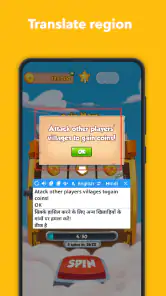
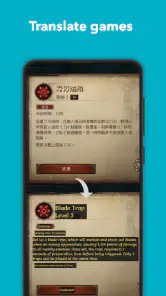
ゲームでは、文章をコピーできない場面が少なくありません。設定画面、クエストの説明、アイテムの効果、会話の選択肢など、短い文章が画面のあちこちに分かれて表示されます。画面上で翻訳を使えば、スクリーンショットを撮ってから別の場所へ貼り付ける作業を省けます。
ニュースデスクの記事をもっと読む






ここで役立つのが、長い文章を一度に完璧に訳そうとしない使い方です。私は、まず画面全体の意味をざっくり確認し、重要な一文だけを改めて読み取る方法が扱いやすいと感じました。画面いっぱいに情報があると認識が混ざりやすいため、必要な部分を見やすくしてから翻訳するほうが結果を判断しやすくなります。
特に、海外ゲームを始めたばかりの人には相性が良いでしょう。単語を一つずつ調べるより、場面の流れを止めずに内容をつかめます。ただし、ゲーム独自の名称やキャラクター名は、一般的な単語として翻訳される場合があります。攻略情報を正確に探すときは、翻訳結果をそのまま検索語にせず、原文の表記も残しておくのがおすすめです。
漫画と画像内テキストで感じた強み
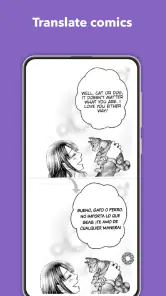
漫画のように文字が画像の一部になっている場合、通常のコピー操作は使えません。画面上で翻訳できることは、この場面で分かりやすい強みになります。吹き出しの中身を読みたいとき、ページを保存して別の翻訳サービスへ送るよりも、その場で確認できるほうが気軽です。
一方で、漫画の翻訳は文章の並び方が難しい分野です。吹き出しが複数あり、縦書きや効果音が混ざると、読み取る順番が自然にならないことがあります。私は、ページ全体を一度に処理するより、吹き出し単位で確認する意識を持ったほうが、会話の流れを追いやすいと思いました。
この使い方では、翻訳結果を完成した日本語として読むというより、原文を理解するための補助として使うのが適切です。感情表現、冗談、口調の違いは機械翻訳だけでは伝わりにくいからです。それでも、知らない単語を調べるきっかけとしては十分役に立ちます。
チャットで使う場合の現実的な使い方
海外のチャット画面を読む用途では、短いメッセージを素早く確認できる点が便利です。受信した文章を毎回コピーして翻訳アプリに移すより、会話の画面を見たまま内容を把握できます。返信を作るときも、相手の文意を確認してから自分の翻訳方法を選べます。
ただし、チャットへの返信を自動的に自然な外国語へ変えてくれる道具として考えると、期待がずれる可能性があります。読むための画面翻訳と、正確な文章を作る翻訳ツールは役割が違います。私は、受信内容の理解にはこちらを使い、返信文の作成では通常の翻訳アプリや辞書を併用する使い方が安心だと感じました。
また、個人的な会話や仕事の内容を画面に表示して翻訳する場合は、扱う情報に注意してください。便利だからといって、機密性の高い文章を無条件に読み取らせるのは避けたほうがよいでしょう。翻訳結果の確認だけでなく、どの画面を処理するかを自分で選ぶ習慣が大切です。
代替手段と比べたときの向き不向き
普段の翻訳アプリとの違いは、入力方法にあります。通常の翻訳アプリは、文字を入力したり、コピーした文章を貼り付けたり、カメラで対象を撮影したりするのが基本です。文章が選択できるなら、その方法のほうが誤認識を減らしやすく、長文の編集もしやすいでしょう。
カメラ翻訳は、紙のメニュー、看板、書籍など、スマホの画面外にある文字に強い方法です。旅行や買い物が中心なら、カメラを向けるだけの手軽さが勝ります。画面上で翻訳は、スマホ内部に表示された文章を読みたい人向けなので、同じ翻訳アプリでも得意な場所が違います。
ブラウザーのページ翻訳は、ウェブサイト全体を読み進める用途に向いています。ページ構成を保ったまま読める場合があり、長い記事や説明書ではこちらのほうが快適です。それに対して、画面上で翻訳は、ブラウザーに限らず、ゲームや漫画、チャットなどを横断して使える点に価値があります。
私なら、文章を選べる場面では通常の翻訳、紙や現実の物体にはカメラ翻訳、コピーできないスマホ画面にはこのアプリというように使い分けます。一つのアプリですべてを済ませようとするより、入力の種類で道具を選ぶほうが、翻訳の失敗に気づきやすくなります。
このアプリを選ぶときに気になる費用
無料で利用を始められるため、まず試して自分の画面に合うか確認しやすいのは良い点です。長く使うかどうかを決める前に、ゲームの文字、漫画の吹き出し、チャットの短文など、実際に使いたい場面で読み取りやすさを確かめるべきです。
アプリ内購入はアイテムごとに百七十円から九千円まであります。購入を検討するなら、先に無料で使える範囲と、自分が必要とする頻度を見比べるのが安全です。たまに使うだけなら追加費用を急いで考える必要はありません。毎日使う人は、支払いによって何が変わるのかを確認してから判断したいところです。
ここでいう「乗り換えコスト」は、料金だけではありません。別の翻訳アプリへ移ると、ゲーム画面からコピーする、スクリーンショットを保存する、翻訳画面へ戻るといった手順が増えることがあります。逆に、文章を正確に編集したい人にとっては、その手順が品質を上げるための価値ある作業になる場合もあります。
私は、画面を頻繁に行き来することがストレスになる人には、無料で試せるこのアプリを先に確認する価値があると思います。反対に、翻訳結果を保存して整理したい人、長文を丁寧に直したい人、原文と訳文を並べて比較したい人には、一般的な翻訳サービスのほうが合う可能性があります。
対応環境と使い始めの確認
対応する最低OSはAndroid六・〇です。比較的古い端末でも対象になり得ますが、実際の快適さは端末の性能や、翻訳したいアプリの画面構成によって変わります。インストール前に、自分の端末が対応OSか確認し、最初は短い文章で試すのがよいでしょう。
現在のバージョンは一・一八三です。アプリを使い始めたら、まず簡単な画面で文字の位置や翻訳の表示を確認し、その後に普段のゲームや漫画で試す流れがおすすめです。いきなり重要なチャットや長い文章で使うより、読み取りに向く画面と向かない画面を把握できます。
開発元はEZ Screen Translatorです。アプリを選ぶときは、名前だけでなく、自分の用途に合うかを実際に確認してください。画面翻訳という仕組みは便利でも、文字が極端に小さい画面や、画像と文字が重なった画面では、結果の確認が必要になります。
利用者の規模を見ると、評価は平均四・二で、百二十六万件ほどの評価が集まり、インストール数は一千万件を超えています。多くの人が試しているアプリではありますが、評価の高さだけで自分の用途に合うとは限りません。ゲーム中心なのか、漫画中心なのか、チャット中心なのかで、満足度は変わるはずです。
向いている人と、別の方法を選びたい人
このアプリが特に向いているのは、海外ゲームを遊びながら説明を読みたい人、翻訳対象が画像になっている漫画を読みたい人、コピーできないチャットの文章を確認したい人です。翻訳のために画面を保存したり、別アプリへ貼り付けたりする操作を減らしたい人にも適しています。
語学学習の補助として使うのも良いでしょう。まず原文を読んで分からない部分だけ翻訳し、あとから辞書で単語を確認する使い方なら、すぐに答えを見るだけになりにくいです。画面全体を丸ごと訳すより、短い範囲を比較するほうが、表現の違いを学びやすいと感じました。
一方、公式文書、契約、医療や金融に関する説明を正確に理解したい人には、これだけで済ませることをおすすめしません。専門用語や文脈の確認が必要な場合は、原文を保存し、複数の方法で照合するほうが安全です。長文の執筆や翻訳の品質を最優先する人も、編集機能が充実した通常の翻訳サービスを選んだほうが満足しやすいでしょう。
また、スマホ画面ではなく、旅行先の紙や看板を訳したい人にとっては、画面翻訳の強みを活かしにくいです。その場合はカメラを使うタイプが自然です。大切なのは、画面内の文字を読むためのアプリとして評価することであり、現実世界のあらゆる翻訳を代替するものとして期待しないことです。
私ならこう使う、という結論
画面上で翻訳は、翻訳の正確さだけを競うアプリというより、コピーできない画面を読むための実用的な入口だと私は感じました。ゲーム、漫画、チャットという具体的な場面では、別アプリへ移動する回数を減らせることが大きな利点です。無料で始められるので、まず自分の端末とよく使う画面で試す判断もしやすいです。
私がすすめる使い方は、画面全体を一度に信じるのではなく、必要な範囲を短く確認し、固有名詞や重要な指示は原文と照らし合わせる方法です。特にゲームでは、翻訳結果を攻略情報としてそのまま使わず、原文の単語も控えておくと、後で検索するときに困りにくくなります。漫画やチャットでは、訳文を自然な会話として読み切るより、意味をつかむ補助として使うと期待とのずれが少なくなります。
評価は平均四・二で、利用者も多いアプリですが、誰にでも最適というわけではありません。文章を編集したい人、紙を翻訳したい人、専門文書を厳密に扱う人には、別の翻訳方法が向いています。それでも、スマホの中で選択できない文章に出会うことが多いなら、画面上で翻訳は試す価値があります。
結論として、私は海外ゲームや画像内テキストを読む友人にはすすめます。まず無料で使い、短い画面から読み取りの癖を確認し、必要性を感じた場合だけアプリ内購入を検討するのが無理のない進め方です。「翻訳のために画面を離れたくない」人にこそ、使い道がはっきりしているアプリです。
画面上で翻訳 よくある質問
このアプリはどの端末で利用できますか?
画面上で翻訳はAndroid向けの教育アプリで、Android 6.0以降の端末が対象です。ダウンロード前に、端末のOSバージョンが条件を満たしているか確認しておきましょう。画面に表示された文章を翻訳するアプリなので、ゲームや漫画、チャットなど、ほかのアプリを使いながら翻訳したい人に向いています。
「画面上で翻訳」はどのようなアプリですか?
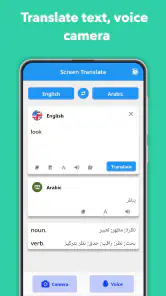
「画面上で翻訳」は、スマートフォンの画面に表示されている文章を読み取り、別の言語へ翻訳するためのアプリです。Webページ、チャット、SNS、ゲーム、ショッピングサイトなど、コピーが難しい文字にも対応できる点が便利です。翻訳したい画面を表示したまま操作できるため、アプリを切り替える手間を減らしたい人に向いています。
画面に表示された文字はどのように翻訳しますか?
基本的には、翻訳したい画面を開いた状態でアプリを起動し、画面上の翻訳機能を選択して使用します。アプリによっては、画面全体を自動認識する方法、範囲を指定する方法、スクリーンショットを読み込む方法などが用意されています。文字が小さい場合や背景が複雑な場合は、認識精度を上げるため画面を拡大してから実行するとよいでしょう。
対応している言語や翻訳精度は十分ですか?
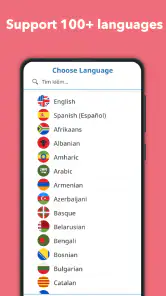
対応言語はアプリのバージョンや利用する翻訳エンジンによって異なります。一般的な英語、中国語、韓国語、スペイン語などには対応していることが多いものの、すべての言語で同じ精度が得られるとは限りません。短い案内文や一般的な会話には便利ですが、専門用語、くだけた表現、画像内の装飾文字では誤訳が起きる場合があるため、重要な内容は原文と照らし合わせて確認してください。
利用中に個人情報や画面の内容が保存される心配はありますか?
画面上の文字を認識するには、アプリに画面キャプチャ、アクセシビリティ、画像やストレージなどの権限を求められる場合があります。これらの権限を許可すると、表示中の情報が処理対象になる可能性があるため、銀行アプリ、パスワード、個人メッセージなどを翻訳する際は注意が必要です。ダウンロード前に、開発元、プライバシーポリシー、データの保存や送信に関する説明を確認することをおすすめします。
メリット
- 画面を離れずに翻訳でき、作業の流れを中断しにくい
- 対応言語が多く、旅行や海外アプリの利用にも便利
- 短い文章なら素早く意味を確認できる
- コピーしたテキストの翻訳に対応していて操作が手軽
- 翻訳結果を共有しやすく、メッセージ作成にも活用できる
デメリット
- 翻訳精度は文章の長さや文脈によって大きく変わる
- 画面上の小さい文字や装飾的なフォントは認識しにくい
- 一部の機能ではインターネット接続が必要になる
- 常時表示の権限を求められるため、プライバシー面が気になる
- 広告や追加機能の制限が操作中に気になる場合がある
- カテゴリー
- 教育
- バージョン
- 1.183