Feedly - Smarter News Reader
- 1.09K
- 4.5
- インストール数
- 5.00M
- 価格
- Free

スクリーンショット

分析: Reviewed
家族で同じ端末を使っていると、ニュースアプリを誰の好みに合わせるか迷うことがあります。私なら、Feedly - Smarter News Readerは、家族全員のニュースを一つに混ぜるより、各自が自分の関心を整理して読む使い方に向いていると感じます。通勤中に仕事関連の記事を追う人と、休日に趣味の情報を読む人では、読みたい内容もペースも違うからです。共有端末に入れる場合は、誰のアカウントで使うかを先に決めておくと、フォローする情報源や読書の流れが混乱しにくくなります。
一人ずつ使う前提で整える
ニュース&雑誌アプリとしての中心的な役割は、気になる情報源を自分で選び、記事を読みやすくまとめることです。Feedly Teamが提供するこのアプリは無料で始められますが、アプリ内購入もあります。使い始めるときは、まず自分が本当に読みたい分野を少数に絞り、必要になったら追加するのがおすすめです。最初から広く登録しすぎると、整理するはずのフィードが新たな情報の山になりかねません。
家族で使うなら、閲覧の便利さとアカウントの境界を分けて考えたいところです。共用端末で一人の設定を皆が使うと、好みの違いがフィードに反映され、誰にとっても見づらくなることがあります。私は、端末を共有することと、同じ読書環境を共有することは別だと考えます。利用者が入れ替わる場面では、どのアカウントで開いているかを確認してから記事を保存したり、共有したりすると安心です。
情報を集める人には便利、受け身で読みたい人には好みが分かれる
一般的なニュースアプリが編集部の選んだ記事を中心に見せるのに対し、Feedlyは自分で情報源を組み立てて読むスタイルに魅力があります。仕事で業界の動きを追いたい人、複数の専門サイトを定期的に確認したい人、趣味の情報を一か所にまとめたい人には、ニュースを探し回る手間を減らしやすいでしょう。一方、アプリを開けば幅広い話題を自動で選んでほしい人や、設定なしで気軽に眺めたい人には、編集型のニュースアプリのほうが合う場合があります。
たとえば平日の朝、私は通勤前に仕事に関係する情報源をまとめて確認し、気になる記事を後で読む候補として扱います。移動中にネット接続が不安定になりそうなら、読む記事を事前に用意しておくと落ち着いて読めます。ただし、オフラインで読むには前もって準備が必要です。何も用意せずに地下鉄へ乗ってから記事を探す使い方では、この利点を活かせません。時間がない日は、登録先を増やすより、読む順番を決めておくほうが実用的です。
共有する前に、記事と相手を確認
気になった記事をソーシャルメディアなどで共有できるのは便利ですが、家族や同僚に送る前に、相手がその話題を必要としているかを考えると、情報のやりとりが気持ちよく続きます。家の中で「これを読んで」と伝える場合も、リンクを送るだけでなく、どこが役立つと思ったのか一言添えると、相手が読むか判断しやすくなります。共有機能は連絡の代わりではなく、記事を会話のきっかけにする道具として使うのが私にはしっくりきます。
記事を集約すると見落としを減らせる反面、登録した情報源の質や数に読書体験が左右される点は覚えておきたいところです。似たテーマの情報源を増やしすぎると、同じ話題ばかり目に入ることもあります。定期的にフィードを見直し、もう読んでいない情報源を外すだけでも、一覧が扱いやすくなります。これは、アプリに選択を任せきるのではなく、自分で情報の入口を手入れするタイプの読み方です。
ニュースデスクの記事をもっと読む






年齢に合わせた使い方を考える
対象年齢は3歳以上とされていますが、これは幼い子ども向けの読み聞かせアプリという意味ではありません。実際には、どの情報源を登録するか、記事を誰が選ぶかを大人が意識することが大切です。子どもと端末を共有する家庭では、子どもにニュースを読ませる目的なのか、大人が自分の情報収集に使うのかを分けて考えるとよいでしょう。家族向けの管理機能があると決めつけず、端末やアカウントの扱いを家庭内で相談しておくのが現実的です。
Feedlyは平均評価4.5で、評価件数はおよそ31万5千件、インストール数は500万件以上です。長く使われているニュース整理アプリとして多くの人に選ばれている一方、人気だけで自分に合うとは限りません。現在のバージョンは90.0.38で、Android 6.0以上に対応しています。アプリ内購入はアイテムごとに860円から8,100円まで幅があるため、無料で試しながら、自分に必要な使い方かを見極めるのがよいと思います。
直感的なインターフェース
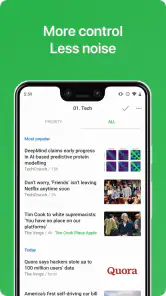
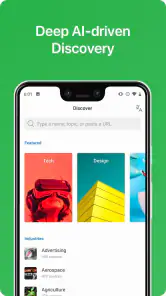
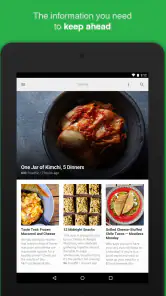
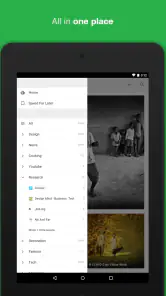
Feedlyの一番の魅力は、その直感的なインターフェースです。初めて使う人でも、すぐに馴染めるデザイン。カテゴリごとにニュースを整理し、自分の興味に合わせて簡単にカスタマイズできます。例えば、テクノロジーやビジネス、ライフスタイルなど、自分がフォローしたいジャンルをピックアップして、効率よく情報を集められます。
スマートな情報収集
情報収集においては、AI機能が大活躍。ユーザーの閲覧履歴を分析し、興味のあるニュースを優先的に表示してくれるので、欲しい情報がすぐに手に入ります。「このニュース、どうして今まで知らなかったんだろう?」と思うことが何度もありました。
オフラインでも安心
さらに嬉しいのは、オフラインでもニュースを読むことができる点です。通勤時間や地下鉄の中でネットが使えない状況でも、事前にダウンロードしておけば最新のニュースをチェックできます。これ、本当に便利なんですよね。
また、ソーシャルメディアとの連携もスムーズで、気になる記事をすぐにシェアできるのもポイントです。友人と情報を共有したり、自分の意見を発信したりするのがますます楽しくなります。
とにかく、情報の波に飲まれずに、スマートにニュースを管理したいならFeedly - Smarter News Readerは絶対に試してみる価値があります。これ一つで、あなたの情報ライフが大きく変わることでしょう。
Feedly - Smarter News Reader よくある質問
Feedlyはどの年齢層に向いていますか?
Feedlyは、ニュースやブログなど、さまざまな情報源の記事を自分で選んで読むアプリです。コンテンツの対象年齢は3歳以上とされていますが、実際には興味のある話題を追いたい人や、情報収集をまとめて行いたい人に向いています。読む内容は追加するフィードによって変わるため、自分に合った情報源を選ぶと使いやすくなります。
Feedlyとは何ですか?
Feedlyは、ニュースやブログのコンテンツを一箇所で管理し、効率的に読むためのRSSリーダーです。ユーザーは自分の興味や好みに基づいてフィードをカスタマイズでき、最新の情報を素早くチェックすることができます。多くのデバイスからアクセス可能で、シームレスなクロスプラットフォーム体験を提供します。アプリの説明も、必要なコンテンツを整理して読むための場所として紹介しています。
Feedlyの主な機能は何ですか?
Feedlyの主な機能には、カスタムフィードの作成、記事の保存と共有、キーワードアラート、タグ付け、そして統合された検索機能があります。また、他のサービスと連携し、情報の流れを最適化するための統合オプションも提供されています。これにより、ユーザーは必要な情報を効率的に収集できます。情報源をまとめて、自分に関係する記事を追いやすくしたいときに役立ちます。
Feedlyは無料で使用できますか?
Feedlyは基本的な機能を無料で提供していますが、より高度な機能やプロフェッショナル向けのツールを利用するには、Feedly ProまたはFeedly Pro+へのアップグレードが必要です。これには、広告の非表示化やより多くのカスタマイズオプションが含まれています。アプリ内にはアイテムごとの購入もあるため、ダウンロード後に有料機能を選ぶ際は、購入内容を確認してから進めると安心です。
Feedlyはどのデバイスで利用可能ですか?
Feedlyは、AndroidおよびiOSのモバイルデバイスと、Webブラウザを通じてデスクトップで利用可能です。これにより、ユーザーは自宅や外出先を問わず、どこからでも最新のニュースや情報にアクセスすることができます。クロスデバイスの同期機能により、すべてのデバイスで一貫した使用体験が保証されます。スマートフォンで記事を確認し、別の端末でも同じ情報を追いたい人に便利です。
メリット
- ニュース記事の整理が簡単
- カスタマイズ可能なフィード
- オフライン閲覧が可能
- 複数デバイスで同期
- 広告が少ない
デメリット
- 一部機能は有料
- 学習曲線がある
- インターフェースがやや複雑
- 他のアプリとの連携が制限
- 無料版の制限が多い
- カテゴリー
- ニュース&雑誌
- バージョン
- 90.0.38