 Google カレンダーについて
Google カレンダーを予定の置き場から、毎日を回す仕組みに変える
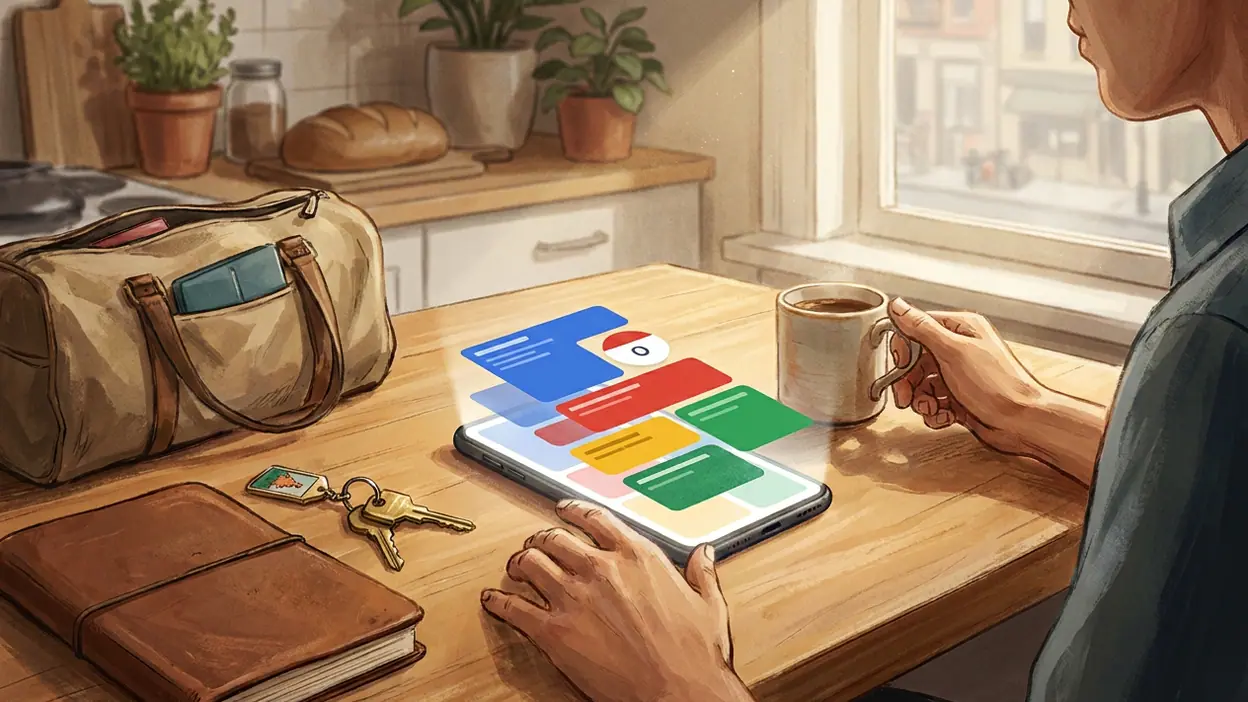
予定を登録しているのに、結局は朝になってから一日の段取りを考えている。そんな人にこそ、Google カレンダーを「予定の置き場」から「予定を回す仕組み」へ変えてほしい。便利さの核心は、入力の速さだけではない。仕事、私用、移動、準備時間をひとつの見通しにまとめ、忘れ物や二重予約を減らせることだ。初期設定のまま眺めているだけでは、その力はほとんど見えてこない。
使いこなしの鍵は、機能を片端から試すことではなく、自分が予定を見落とす場所や、直前に慌てる理由を先に見つけること。通知を整理し、カレンダーを用途別に分け、予定に場所や準備時間を添える。それだけで、毎日の確認がかなり現実的になる。以下では、すぐ試せる改善から、習慣として定着させる運用まで順に見ていこう。
予定を入れるだけから、予定を回す使い方へ
多くの人が使いこなせていない理由
予定のタイトルと時刻だけを入れて、あとは通知に任せる。これがよくある使い方だ。けれど、予定の実行を妨げるのは、時刻を忘れることだけではない。会議の資料が見つからない、移動時間を見落とす、仕事と私用の予定が重なるといった、小さな準備不足が積み重なる。カレンダーに予定だけを詰めると、時間割はできても、その時間をどう使うかまでは助けてくれない。
もうひとつの落とし穴は、表示する予定が増えるほど便利になると思い込むこと。共有カレンダーや祝日、個人の予定を全部同じ見た目で表示すると、重要な予定が埋もれやすい。情報量を増やすより、どの予定をどの色で見分けるか決めるほうが効く。画面がすっきりしているかどうかは、見た目の好みではなく、判断の速さに直結する。


まず効くのは、予定に「行動の手がかり」を添えること
今日からできる改善は、予定を作るときにタイトル、場所、通知をひと続きで考えることだ。「打ち合わせ」だけではなく、相手や目的が自分に分かる題名をつけ、対面なら場所を登録する。オンライン会議なら、説明欄に議題や資料へのリンクを置く。通知は開始時刻だけでなく、準備や移動が必要な予定には少し早めの通知も加える。
ここで大切なのは、すべての予定に何重もの通知を設定しないこと。通知が多すぎると、いざ必要な知らせまで流し見するようになる。毎週の作業には一度だけ、移動を伴う約束には余裕を持たせて、といった具合に、予定の性質に合わせて変える。通知は予定の存在を知らせるだけでなく、次に取る行動を思い出させるために使う。この考え方が、使い勝手を大きく左右する。
最初に見直したい設定
まず確認したいのは、標準の予定時間、通知、週の開始曜日、表示するカレンダーだ。短い打ち合わせを多く入れる人なら、予定の標準時間を実態に合わせる。毎回の入力で時間を直す手間が減り、空き時間の見積もりも現実に近づく。週表示を使う人は、週の始まりが仕事の流れと合っているかも確認しよう。
最新ニュース


通知設定は、予定全体の標準通知と、個別の予定で変える通知を使い分ける。大事な約束だけ別の通知を加える方法なら、普段の予定を騒がしくせずに済む。時差のある仕事や旅行が多い人は、タイムゾーンの設定も見落とさないこと。端末の時刻表示と予定の時刻が食い違うと、便利な同期機能もかえって混乱の種になる。
カレンダーは、仕事、私用、家族など、用途ごとに分けると扱いやすい。色は細かく増やしすぎず、ぱっと見て判断できる数に絞る。共有相手がいる場合は、予定の詳細まで見せるのか、空き時間だけ見せるのかを慎重に選びたい。共有は便利だが、予定名に個人的な情報を書き込む習慣があるなら、見える範囲を確認してから使うべきだ。
一日の見通しを作るワークフロー
朝に一度、今日の予定を確認する。これだけではなく、前日の終わりに翌日をざっと眺め、必要な準備を予定へ足しておくと、朝の判断が減る。会議に資料が要るなら説明欄にリンクを置き、外出なら場所と移動の余裕を確保する。集中作業も予定として入れれば、空き時間を誰かが使える時間だと誤解されにくくなる。
週の初めには、予定を詰め込む前に、仕事と私用のカレンダーを重ねて確認する。空いている時間をすべて埋めるのではなく、遅れや急な依頼を受け止める余白を残すのがコツだ。予定が動いたときは、その場で時刻や場所を更新する。頭の中だけで変更を覚えていると、共有相手や別の端末に古い情報が残り、結局また確認が必要になる。
入力の手間を減らす小技
短い予定なら、自然な言葉で日時や内容を入力して登録する方法が速い。定期的な予定は、毎回複製するより繰り返し設定を使おう。曜日や間隔を決めておけば、更新漏れが減り、不要になったときもまとめて変更しやすい。場所や説明が毎回同じ予定なら、作成後に次回分を見直して引き継ぐと、入力し直す手間を抑えられる。
パソコンでは、キーボード操作や予定のドラッグによる時間調整が便利だが、使える操作は表示や設定によって異なる。覚えたつもりの操作が効かないときは、無理に手順を増やさず、予定を開いて編集すればいい。スマートフォンでは、ウィジェットをホーム画面に置くと、アプリを開く前に次の予定を確認できる。予定を忘れがちな人にとっては、入力を速くする小技より、目に入る場所を変えるほうが効果的だ。
組み合わせてこそ生きる機能
予定、タスク、通知は、それぞれ単独で使うより役割を分けると分かりやすい。時間が決まった会議や通院は予定にする。一方、「請求書を確認する」のように、特定の時刻に人と会うわけではない作業はタスクにする。期限がある作業は期日を設定し、カレンダー上でほかの予定と並べて確認する。時間を確保する必要があるものだけ、あらためて作業時間として予定に入れればいい。
場所と通知の組み合わせも実用的だ。行き先を登録した予定は、道順を調べるきっかけになり、出発が必要な約束には早めの通知を設定できる。会議の予定に説明や資料へのリンクをまとめておけば、検索し直す手間も減る。こうした使い方は、特別な自動化を組まなくても始められる。予定を見る場所に、準備に必要な情報も集めておく。それが一番長続きする改善だ。
ただし、カレンダーを情報の保管庫にしすぎるのは避けたい。詳しい議事録や大量の資料まで予定の説明欄に詰めると、必要な情報を探しにくくなる。予定には、当日に動くための要点とリンクを置く。細かな記録は別の場所に残す。この境界を守ると、画面を開いたときに何をすべきかすぐ分かる。
ありがちな失敗と、向いている人
よくある失敗は、カレンダーを増やしすぎること、通知を重ねすぎること、終わった予定を登録し続けることだ。色を分類に使うなら、意味を決めてから一貫して使う。通知は大事な予定ほど増やすのではなく、準備が必要な予定にだけ余裕を持たせる。記録が目的なら過去の予定も役立つが、見るのが苦痛になるほど細かく管理する必要はない。
とくに恩恵が大きいのは、複数の仕事を並行する人、家族や同僚と予定を調整する人、外出やオンライン会議が多い人だ。予定を一か所に集めることで、重複を見つけ、空き時間を説明しやすくなる。反対に、予定がほとんどなく、紙の手帳で十分に回っている人は、無理にすべてを移行しなくていい。共有や端末間の同期を使わないなら、導入の利点は小さく感じるかもしれない。
本当に便利だと実感するのは、予定が変更されたときだ。会議の時刻を直せば、共有相手も同じ情報を見られる。移動や準備の余白を含めて予定を組んでおけば、ひとつの変更が後ろの予定へ波及することにも気づきやすい。普段は静かに予定を並べる道具でも、忙しい日に調整の手戻りを減らすところで価値がはっきりする。
結論:完璧な管理より、続く仕組みを
Google カレンダーは、使い始めただけで生活を整えてくれる魔法の道具ではない。予定の入力が面倒なら続かず、通知が多ければ見なくなり、カレンダーを分けすぎれば判断に迷う。それでも、予定に場所と準備の手がかりを添え、仕事と私用を見分け、朝か前日に確認する習慣を作れば、毎日の小さな混乱を確実に減らせる。
まずは、通知を必要な予定だけに絞り、カレンダーを二、三種類に整理し、翌日の予定を前日に一度見る。この三つで十分だ。細かな機能を全部使う必要はない。予定を忘れないためだけでなく、予定に追われずに一日を組み立てたい人には、試す価値がある。使いこなしの基準は登録した件数ではなく、確認や調整に使う時間が減ったかどうかだ。