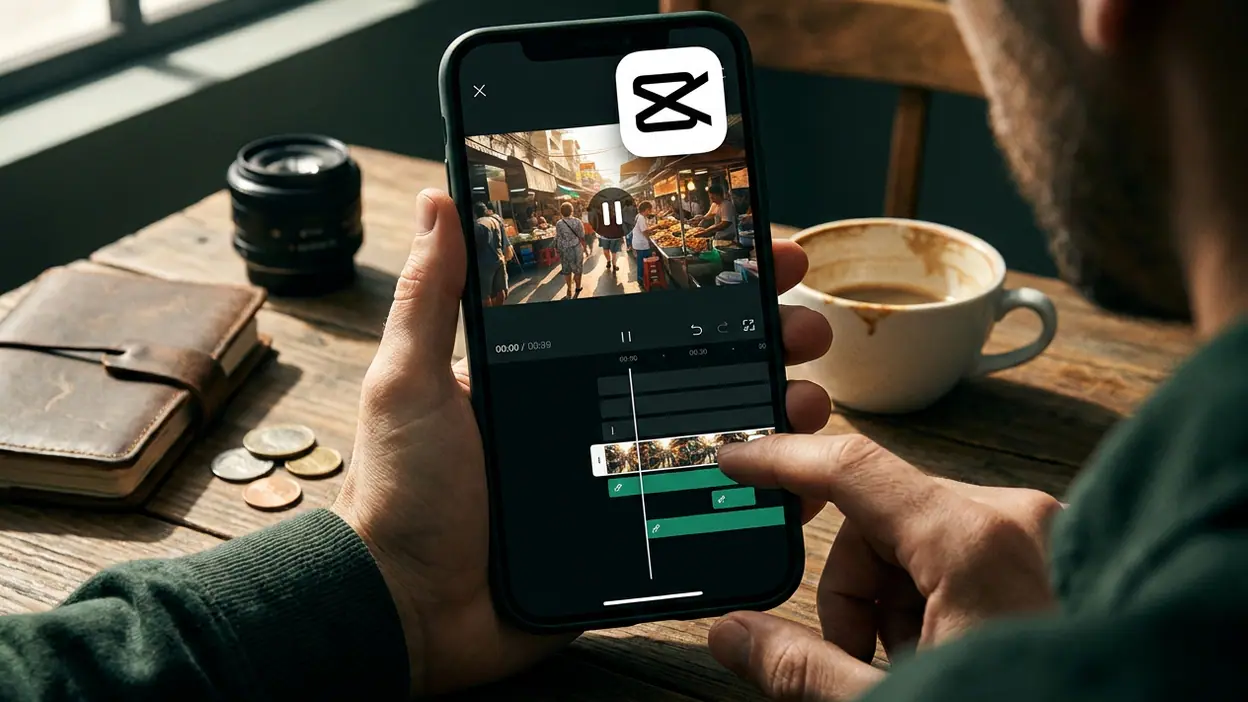
 CapCut:写真&動画エディターについて
CapCutは失敗から戻れるか、保存と復旧の確かめどころ
動画編集で本当に困るのは、切り貼りの操作が難しいときより、途中でアプリが閉じたあとに何が残っているのか分からないときだ。CapCut:写真&動画エディターは、短い動画を手早く形にする機能の豊富さで知られる一方、安心して任せられるかは、失敗した瞬間の振る舞いで決まる。先に結論を言えば、編集のやり直しや素材の選び直しには比較的対応しやすいが、通信が切れた状態での素材取得や、保存結果の確実性まで一律に保証できるとは言い切れない。作業を止められない人ほど、便利さと復旧の見通しを分けて考えたい。
編集の速さより、戻れるかを見る
CapCutの魅力は、スマートフォンで撮った映像を取り込み、不要な部分を切り、文字や音楽を加えて、共有できる形へ持っていく流れの軽さにある。凝った編集を学ぶ前でも、テンプレートや用意された効果を使えば見栄えを整えやすい。つまり、操作に迷う時間を減らす設計だ。ただし、編集が簡単であることと、失敗から確実に復帰できることは別の評価軸である。
このレビューでは、操作を間違える、素材がそろっていない、作業を中断する、ネット接続が不安定になるといった場面を基準にする。確認できる操作上の特徴と、端末や版によって変わり得る挙動は分けて扱いたい。実際の保存結果や復旧状態は、端末の空き容量、アプリの版、素材の置き場所にも左右されるため、ひとつの利用環境での印象を全利用者への保証に読み替えるべきではない。
最初の設定でつまずく場所
使い始めにまず問われるのは、写真や動画へのアクセス許可だ。許可を与えなければ素材を選べず、編集画面へ進めないことがある。ここでアプリが壊れたと判断するのは早い。端末の設定で写真へのアクセス範囲を確認し、対象の動画が選択可能になっているかを見直すのが先だ。許可の範囲を限定している場合、あとから追加した素材が一覧に現れないこともある。


初回利用では、編集そのものとは別に、アカウントへのログインや追加素材の読み込みが必要になる場面もある。どの機能がログインなしで使えるか、どの素材がオンライン取得を伴うかは、利用する機能とアプリの版で異なり得る。ここは一律に断言できない部分だ。必要な素材を使う予定があるなら、撮影現場や移動中に初めて準備するのではなく、通信が安定した場所で事前に開き、素材の表示まで確かめておくのが堅実である。
端末の空き容量も見落としやすい。元の動画に加えて編集用データや書き出した動画が必要になれば、完成品のファイルサイズだけでは容量を見積もれない。容量不足の警告が出たときは、むやみに素材を消すより、端末の空き容量と元動画の保存場所を先に確認したい。初期設定で大切なのは、すべてを最初から許可することではなく、必要な素材にアクセスできる状態を作ることだ。
誤操作を直せる範囲
編集画面で起こる小さな失敗は、比較的扱いやすい。クリップの長さや配置、文字や効果の設定を誤ったとき、編集画面に戻って該当箇所を調整できるのは、工程が目で追えるタイムライン型編集の強みだ。仕上がりが思ったものと違っても、元の動画を残したまま編集をやり直せるため、試行錯誤の心理的な負担は小さい。元素材を消さず、編集後の動画を別に書き出す習慣をつければ、失敗の代償をさらに抑えられる。
最新ニュース



ただし、「戻る」操作がすべての作業を取り消せるとは考えないほうがいい。画面を離れたあとに変更をどこまで復元できるか、テンプレートや自動処理の結果をどこまで細かく戻せるかは、操作の種類によって異なる。編集中の取り消しと、アプリを閉じたあとの復元は同じではない。大きな変更の直後には、画面上に表示される保存状態を確かめ、重要な節目で書き出しを作るのが安全策になる。
誤って元動画を削除した場合、編集アプリ側だけで元に戻せるとは限らない。素材の保管先にある最近削除した項目や、端末のバックアップも確認対象になる。ここはCapCutに任せきりにできない領域だ。素材の管理まで編集アプリひとつで完結すると期待するより、原本を別に保つほうが確実である。
中断したあとの戻り方
作業中に通知へ移ったり、別のアプリを開いたり、端末をロックしたりするのは珍しくない。短い中断なら、編集画面が残っているかを確かめて作業を続ければよい。しかし、アプリが終了した、端末が再起動した、画面が更新されたといった場合に、編集中の内容がどこまで戻るかは条件次第だ。自動保存の有無やタイミングを、すべての端末で同じものとして断定することはできない。
復帰時には、まず直前に開いていたプロジェクトがあるかを確認する。次に、タイムラインの末尾や直近で変更した箇所が残っているかを見てから、続きを編集する。見当たらない場合は、新規作成を始める前にプロジェクト一覧や最近使った項目を確認したい。何度も画面を切り替えたり、同じ作業を重ねて保存したりすると、どれが最新か分かりにくくなる。タイトルに作業段階を付けるなど、利用者側で見分けをつける工夫も効く。
大事な編集を何日も続けるなら、作業の区切りで書き出した確認用動画を別に残すとよい。これは編集内容を完全に復元する手段ではないが、完成に近い映像を失ったときの保険になる。プロジェクトの再編集可能性と、動画ファイルとして成果が残っていることは、別々に守る必要がある。
通信が弱いとき、何が止まるのか
端末内にある動画の切り貼りと、オンラインで取得する機能は分けて考えたい。通信が弱くても、すでに読み込まれた素材を使う基本編集は進められる可能性がある一方、新しいテンプレート、音源、効果などの取得は待たされたり、読み込みに失敗したりすることがある。とりわけ、見た目は選べても素材の取得が完了していない状態では、操作を続ける前に読み込みの終了を確かめるべきだ。
ここで重要なのは、通信が切れた際にどの機能が停止し、再接続後にどこまで自動で回復するかを、画面の見た目だけから推測しないこと。オンライン素材が表示されない場合は、接続を戻して再読み込みし、素材がプロジェクトに反映されたかを確認する。通信量を抑えたい人や、電波の弱い場所で編集する人は、必要な素材を事前に読み込めるか、実際に使う機能で試しておくとよい。オフラインで全機能が使えると見込んで作業計画を立てるのは危険だ。
分かりにくい状態と、復旧の手がかり
編集アプリで厄介なのは、失敗そのものより、作業が終わったのか、処理中なのか、止まったのかが見えにくいことだ。書き出しの進行表示が止まって見えるときも、すぐにアプリを閉じるのではなく、端末が処理中か、保存先にファイルができたかを確認したい。書き出しが完了したように見えても、共有画面へ移るだけで保存先に残っていない場合があり得るため、写真アプリなど実際の保存先を開いて再生できるかまで確かめるのが確実だ。
画面の表示だけでは判断できない場合、次の順で切り分けると混乱が少ない。まず、通信が必要な素材を使っているかを確認する。続いて、端末の空き容量と素材へのアクセス許可を確かめる。そのうえでアプリをいったん離れ、プロジェクト一覧と書き出し先を別々に見る。再起動や再インストールは最後に回したい。未保存の編集がある可能性を残したままアプリのデータを消すと、復旧の手がかりまで失うおそれがある。
困ったときの案内は、現象を具体的に切り分けるほど役立つ。単に「保存できない」と探すより、書き出し中に止まるのか、完了後に動画が見つからないのか、素材が読み込めないのかを区別する。アプリ内の案内や公式のサポート情報を確認するときも、端末の種類、アプリの版、エラー表示、再現する手順をそろえておきたい。一般的な助言だけで個別の復旧を保証できるわけではないが、原因の候補を狭める助けにはなる。
まだ確信を持てない領域
ここまでで確認できるのは、素材へのアクセスや通信、容量、書き出し先を別々に点検する必要があること、そして編集上の変更と成果物の保存を分けて守るべきことだ。一方、予期しない終了のあとに、すべてのプロジェクトが自動で同じ状態へ復元されるか、通信断の最中にオンライン素材がどう保持されるかは、端末と利用条件をまたいで一律には保証できない。これを「必ず復旧する」と書くのは、利用者に誤った安心を与える。
また、異なる機能を使った場合の制限や、版の更新で変わり得る保存挙動も、ひとつの体験だけでは確定できない。編集機能の豊かさを評価することはできても、障害時の復旧をすべて検証したと装うことはできない。仕事の納品物、長時間の記録、撮り直しのできない映像を扱うなら、まず重要なプロジェクトを複製して短いテストを行い、保存と再起動後の状態を自分の端末で確かめるべきだ。
その慎重さが特に必要なのは、編集データを唯一の保管場所として使う人、通信の弱い場所で大量の素材を扱う人、書き出しの失敗が納期や収入に直結する人だ。反対に、短い投稿動画を作り、原本も端末や別の保管先に残している人なら、多少の手戻りを受け入れやすい。使い方によって、同じ未確認点の重さは変わる。
CapCut:写真&動画エディターは、短尺動画を組み立てる作業を身近にし、編集のやり直しも比較的取り組みやすいアプリだ。ただし、便利な編集画面を、完全な保存保証と取り違えてはいけない。原本を残し、節目で書き出し、通信を要する素材は事前に確かめる。その三つを守れるなら、日常の動画作りを任せる価値は高い。失敗が許されない映像の唯一の保管先として頼るのではなく、復旧の手段を自分でも持てる編集アプリとして評価したい。