AirScreen - AirPlay & Cast
- 40.00
- 3.0
- インストール数
- 10.00M
- 価格
- Free

スクリーンショット
分析: Reviewed
テレビで写真や動画を見たいのに、送信側と受信側がうまく見つからない。キャスト系アプリでつまずきやすいのは、操作そのものより、両方の機器が同じ接続環境にいるか、テレビ側で受信を始めているかといった前提条件です。私は、まずテレビでAirScreenを起動して受信できる状態にし、それからスマートフォン側の共有先を探す順番にすると、原因を切り分けやすいと感じます。
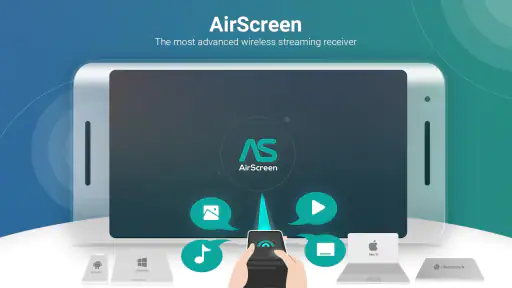
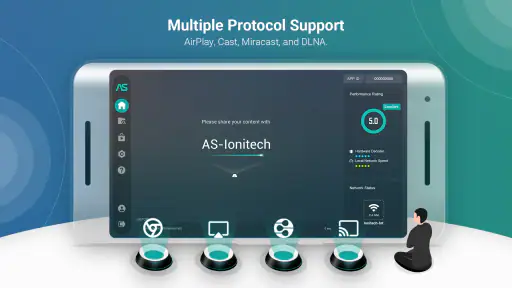
このアプリは、スマートフォンの映像を一方的に送るだけの道具というより、テレビなどを受信側にするための選択肢です。AirPlay、Cast、Miracast、DLNAといった方式に対応するため、端末の組み合わせに融通を持たせたい家庭には便利です。ただし、対応方式が多いことと、どんな端末同士でも必ず接続できることは別です。送信側の共有メニューに受信先が出ない場合は、アプリだけでなく、機器の対応方式やネットワークの状態も確認したいところです。
接続前に確かめたいこと
私なら、最初にテレビと送信端末が同じ家庭内ネットワークにつながっているかを見ます。次に、受信側でアプリを開いたままにしてから、スマートフォンのキャスト先一覧を更新します。機器を切り替えた直後や、しばらく使っていなかった後は、いったん両方の画面を開き直して探すのも手です。こうした順番なら、設定をむやみに変えずに済みます。
接続後に映像が止まる、音がずれるといった症状が出たら、まず短い動画や写真で試して、特定のコンテンツだけの問題かどうかを確認します。別のコンテンツでも同じなら、ネットワークの混雑や機器側の負荷が影響している可能性があります。画質を上げる設定を探し回るより、端末同士を近づける、他の通信を一時的に減らす、受信アプリを開き直す、といった基本的な確認から始めるほうが現実的です。
日常で役立つ場面と向かない場面
たとえば、旅行の写真を家族に見せるとき、スマートフォンを順番に回さずテレビに映せれば、全員で同じ画面を見ながら話せます。資料や短い動画を大画面で確認する用途にも向いています。一方、反応速度が重要なゲーム操作や、映像と音のわずかなずれも気になる用途では、無線ストリーミングより有線接続や機器標準の機能が合う場合があります。常に遅延ゼロを求める人には、まず手持ちの環境で試してから判断してほしいです。
一般的な画面ミラーリングは、同じ方式の機器同士を手早くつなぐ点で簡単です。それに対して本アプリのよさは、AirPlayだけでなく複数の受信方式を扱えるところ。ただし、方式の選択肢が広い分、接続できないときには「送信側の方式」「受信側の起動状態」「ネットワーク」のどこで止まっているかを順に見る必要があります。無料で試せるエンタメアプリですが、アプリ内購入はアイテムごとに200円から13,200円まであります。まず基本の接続が自分の機器で安定するかを見てから、追加の支出を考えるのが無難です。
Android向けアプリとしてIonitechが提供しており、対象年齢は3歳以上です。バージョン2.15.0では、インストール後に受信側として使う流れを押さえ、送信端末の一覧に表示されるかを確かめるのが最初の判断材料になります。対応方式の幅を求める人には試す価値がありますが、テレビに標準のキャスト機能があり、それだけで困っていないなら、慣れた方法を使い続けるほうが簡単かもしれません。
ニュースデスクの記事をもっと読む






最近、ストリーミングアプリの中でも特に話題になっているのがAirScreen - AirPlay & Castです。長い一日の終わりに、スマートフォンやタブレットの小さな画面ではなく、大きなテレビ画面でコンテンツを楽しみたいと思うこと、ありますよね?そんなとき、このアプリが役立ちます。
使いやすさと接続のスムーズさ
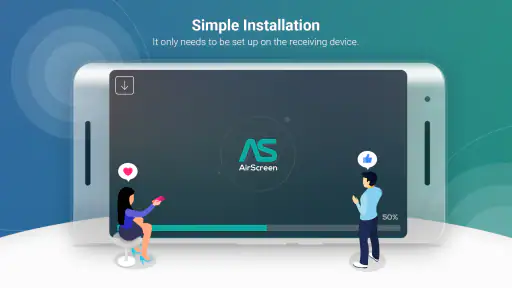
最初にAirScreenをインストールしたとき、設定が複雑なのではないかと心配していました。でも、心配無用!アプリを開いて、指示に従うだけで簡単に設定完了。対応しているデバイスのバリエーションも多く、AppleのAirPlay、GoogleのCast、そしてDLNAまでカバーしています。これにより、さまざまなデバイスとシームレスに接続できるのが魅力です。
パフォーマンスと画質
ストリーミング中に気になるのが映像の遅延や画質の劣化ですが、AirScreenではその心配はほとんどありませんでした。4K画質にも対応しており、まるで映画館にいるかのような体験ができました。もちろん、ネットワークの状態やデバイスの性能によっては多少の影響が出る場合もありますが、全体的に見て非常に安定したパフォーマンスです。
また、音声の同期も素晴らしく、映像と音声がぴったり合っているので、臨場感が一層アップします。これまで使った類似のアプリと比較しても、ここまで快適に使えるものはなかなかありませんでした。
その他の便利な機能
強調すべきは、AirScreenが提供する追加機能です。例えば、マルチタスク機能を使えば、他の作業をしながらストリーミングを楽しむことができます。また、ユーザーインターフェースも直感的で、初めて使う人でもすぐに操作に慣れることができるでしょう。
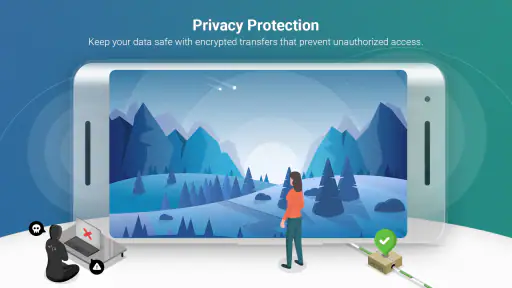
さらに、プライバシーとセキュリティ面でも安心です。パスワード保護や、接続するデバイスを選択できる機能が付いているので、誰にでも簡単にアクセスされる心配はありません。
総じて、AirScreen - AirPlay & Castは、家庭でのエンターテインメント体験を一新してくれるアプリです。大画面での視聴を楽しみたい方には、ぜひ一度試してみる価値があります。
AirScreen - AirPlay & Cast よくある質問
AirScreenはどのような用途に向いていますか?
AirScreenは、スマートフォンやパソコンの画面、写真、動画などを対応するAndroidデバイスへワイヤレスで送って楽しみたい人に向いたエンタメアプリです。AirPlay、Cast、Miracast、DLNAに対応するストリーミングレシーバーとして使えます。開発元はIonitechで、アプリの対象年齢は3歳以上です。
AirScreenはどのOSの端末にインストールできますか?
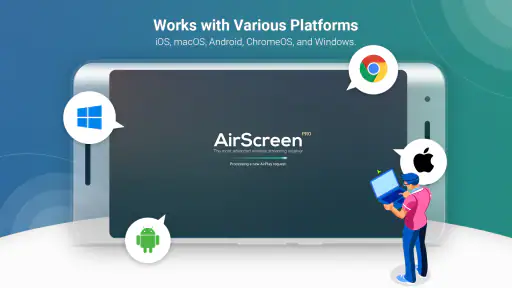
AirScreenの現行バージョンは2.15.0で、Android 5.0以上に対応しています。AndroidデバイスやAndroid TVで使うことを想定したアプリなので、ダウンロード前に利用する端末のAndroidバージョンを確認しておくと安心です。送信側にはiOS端末、Mac、Windows PCなどを利用できますが、利用できる機能は送信側と受信側の対応状況によって異なります。
AirScreenとは何ですか?
AirScreenは、Androidデバイスを使ってAirPlayやGoogle Cast、Miracast、DLNAなど、さまざまなプロトコルをサポートするワイヤレスのストリーミングレシーバーアプリです。このアプリを使用すると、iOSデバイスやMacからAndroid TVや他のデバイスに画面をミラーリングしたり、コンテンツをキャストしたりすることができます。
AirScreenはどのデバイスで使用できますか?
AirScreenは、AndroidデバイスおよびAndroid TVで使用できます。これにより、iOSデバイス、Mac、Windows PCなど、さまざまな送信デバイスからコンテンツを受信することができます。また、互換性のあるデバイスであれば、Google Cast、Miracast、DLNAもサポートしています。
AirScreenのインストールと設定は簡単ですか?
はい、AirScreenのインストールと設定は非常に簡単です。Google Playストアからアプリをダウンロードし、指示に従って設定を完了するだけです。設定プロセスはユーザーフレンドリーで、初心者でも簡単に行うことができます。
メリット
- 多様なプロトコルに対応
- 簡単なセットアップ
- 高画質ストリーミング
- 遅延が少ない
- 多言語サポート
デメリット
- 広告が多い
- 一部のデバイスで不安定
- プレミアム機能が高価
- サポートが遅い場合あり
- UIが少し古い
- カテゴリー
- エンタメ
- バージョン
- 2.15.0